AI 도구 · 2026년 7월 10일 · 약 7분
ChatGPT Work 사용법, 문서·시트·슬라이드를 맡기기 전에 알아둘 업무 활용법
OpenAI가 ChatGPT 안에서 문서, 시트, 슬라이드, 웹앱 작업까지 이어서 처리하는 ChatGPT Work를 공개했다. 연결 앱, 승인 절차, 반복 작업 설정까지 초보자가 업무에 적용하기 전에 확인할 점을 정리했다.
- ChatGPT Work 사용법
- ChatGPT 업무 활용
- OpenAI ChatGPT Work
- ChatGPT 문서 자동화
- ChatGPT 데스크톱 앱
출처: OpenAI
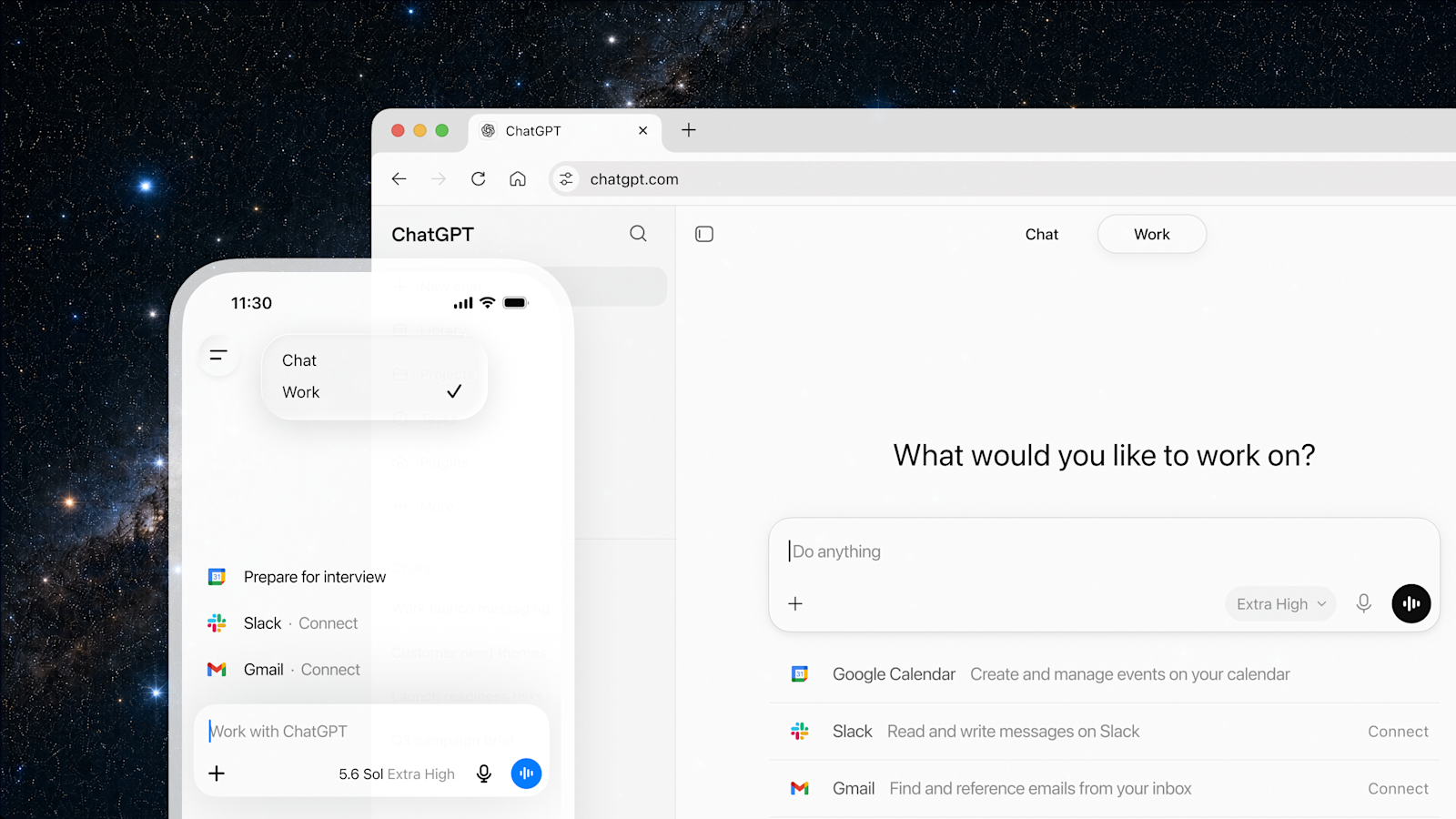
OpenAI가 2026년 7월 9일 ChatGPT Work를 공개했다. 이름만 보면 업무용 요금제처럼 보일 수 있지만, 핵심은 ChatGPT 안에서 움직이는 에이전트에 가깝습니다. 사용자가 연결한 앱과 업무 흐름을 살펴보고 필요한 정보를 모은 뒤, 문서, 시트, 슬라이드, 간단한 웹앱 같은 결과물까지 만드는 방식이죠.
초보자에게 중요한 포인트는 “AI가 알아서 다 한다”가 아닙니다. 진행 상황을 보며 질문에 답하고, 방향을 바꾸고, 중요한 행동은 승인하는 식으로 함께 작업해야 합니다. 그래서 ChatGPT Work는 보고서 초안이나 자료 정리처럼 여러 단계를 거치는 일을 맡길 때 특히 쓸모가 있습니다.
핵심 키워드
- ChatGPT Work 사용법
- ChatGPT 업무 자동화
- ChatGPT 문서 작성
- ChatGPT 시트 분석
- ChatGPT 데스크톱 앱
ChatGPT Work는 무엇을 대신 처리하나
OpenAI 설명에 따르면 ChatGPT Work는 GPT-5.6을 기반으로 동작하며, 사용자의 연결 앱과 업무 맥락을 바탕으로 완성된 산출물을 만드는 데 초점을 둡니다. 예를 들어 회의 자료를 모아 슬라이드 초안을 만들고, 여러 문서의 내용을 비교해 요약표로 정리하며, 고객 목록을 바탕으로 다음 행동을 제안하는 식입니다.
| 작업 유형 | 맡길 수 있는 일 | 사람이 확인할 점 |
|---|---|---|
| 문서 | 자료를 모아 기획서, 보고서, 회의록 초안 작성 | 사실 관계, 표현 톤, 빠진 이해관계자 |
| 시트 | 표 정리, 분류, 요약, 계산 기준 제안 | 원본 데이터 범위와 계산식 |
| 슬라이드 | 문서 내용을 발표 흐름으로 재구성 | 핵심 메시지, 브랜드 양식, 숫자 표기 |
| 웹앱 | 간단한 업무용 화면이나 내부 도구 초안 생성 | 권한, 보안, 실제 배포 가능성 |
처음 쓸 때는 작은 업무부터 시작한다
첫 시도부터 회사 전체 보고서나 중요한 고객 제안서를 맡기기보다는, 이미 사람이 방향을 알고 있는 작은 작업이 좋습니다. 예를 들어 “지난 회의록 3개를 읽고 다음 회의 안건 초안을 만들어줘”처럼 입력 자료와 결과 형태가 분명한 일을 고르세요. 그래야 ChatGPT Work가 어디까지 잘 처리하는지 빠르게 가늠할 수 있습니다.
처음 맡기기 좋은 업무
- 회의록 여러 개를 읽고 결정 사항과 다음 할 일을 표로 정리하기
- 긴 문서를 초보자용 요약, 임원용 요약, 실행 체크리스트로 나누기
- 설문 응답이나 고객 피드백을 주제별로 묶어 시트 초안 만들기
- 기존 문서 내용을 바탕으로 5장짜리 발표 슬라이드 구성안 만들기
- 반복 보고서의 빈칸을 최신 자료로 업데이트할 수 있는 작업 흐름 만들기
연결 앱은 편리하지만 권한을 먼저 점검한다
OpenAI는 플러그인을 통해 Slack, Teams, Google Drive, SharePoint, 이메일, 캘린더, CRM 같은 앱을 연결할 수 있다고 설명했습니다. 연결 범위가 넓어질수록 ChatGPT Work가 참고할 수 있는 맥락도 늘어납니다. 다만 업무 자료에는 고객 정보, 계약 조건, 내부 숫자가 섞여 있을 수 있으니 처음에는 꼭 필요한 폴더와 앱만 연결하는 편이 안전합니다.
| 연결 대상 | 활용 예시 | 초보자 체크포인트 |
|---|---|---|
| Google Drive 또는 SharePoint | 문서와 스프레드시트 검색 후 요약 | 공유 범위가 넓은 폴더를 그대로 연결하지 않기 |
| Slack 또는 Teams | 대화 흐름에서 결정 사항과 요청 사항 찾기 | 개인 대화와 민감 채널 접근 범위 확인 |
| 이메일과 캘린더 | 회의 준비 자료와 일정 맥락 정리 | 외부 고객 메일을 인용할 때 원문 확인 |
| CRM | 고객 상태와 다음 영업 행동 정리 | 필드 이름과 최신 업데이트 날짜 확인 |
승인 단계가 있는 작업으로 요청한다
ChatGPT Work는 진행 상황을 보여주고, 사용자가 질문에 답하거나 방향을 바꿀 수 있게 설계됐습니다. OpenAI가 중요한 행동은 승인할 수 있다고 밝힌 만큼, 프롬프트에도 승인 지점을 넣어두는 편이 좋습니다. 특히 외부 공유, 문서 수정, 일정 변경처럼 되돌리기 어려운 일은 “먼저 계획만 보여줘”라고 시작하세요.
업무 요청 템플릿
- 목표: [완성하고 싶은 결과물]을 만든다.
- 자료: [연결 앱 또는 문서 위치]에서 관련 내용을 찾아 사용한다.
- 출력: [문서/시트/슬라이드/웹앱] 형태로 초안을 만든다.
- 진행 방식: 먼저 작업 계획과 사용할 자료 목록을 보여주고, 내가 승인하면 초안을 작성한다.
- 주의: 확실하지 않은 내용은 추측하지 말고 확인 질문으로 남긴다.
- 승인 필요: 외부 발송, 원본 문서 수정, 일정 변경, 고객 정보 사용 전에는 반드시 멈추고 물어본다.
Scheduled Tasks는 반복 보고서에 잘 맞는다
OpenAI는 Scheduled Tasks로 반복 작업을 실행하거나, 특정 내용을 지켜보다가 문서와 슬라이드를 업데이트할 수 있다고 설명했습니다. 매주 같은 형식의 회의 자료를 만들고, 프로젝트 상태표를 정리하고, 고객 문의 흐름을 주기적으로 요약하는 업무에 잘 맞습니다.
반복 작업 예시
- 매주 월요일 오전, 지난주 회의록과 프로젝트 문서를 읽고 이번 주 우선순위 표 만들기
- 매일 오후, 고객 피드백 문서를 확인해 새로 늘어난 불만 유형 정리하기
- 매월 초, 지난달 실적 시트를 요약해 발표 슬라이드 초안 업데이트하기
- 제품 문서가 바뀌면 FAQ 초안과 내부 안내문을 함께 갱신하기
어떤 계정에서 쓸 수 있나
OpenAI에 따르면 ChatGPT Work의 웹과 모바일 출시는 Pro, Enterprise, Edu 사용자부터 시작하고, 이후 며칠 동안 Plus와 Business 사용자로 확대됩니다. 업데이트된 데스크톱 앱은 Mac과 Windows에서 전 세계 제공되며, 모든 플랜에서 Chat, Work, Codex를 사용할 수 있습니다. 실제 화면에 보이는 기능은 계정, 조직 설정, 배포 순서에 따라 조금씩 다를 수 있습니다.
오늘 바로 해볼 한 가지
가장 쉬운 실습은 “자료 모으기 → 초안 만들기 → 승인 후 다듬기” 흐름을 한 번 경험해 보는 것입니다. 최근 회의록이나 업무 문서 2~3개를 고른 뒤, ChatGPT Work에 관련 내용을 정리해 표와 짧은 보고서 초안을 만들어 달라고 요청해 보세요. 결과를 그대로 쓰기보다 빠진 맥락, 잘못 해석한 숫자, 회사 안에서만 통하는 표현을 표시하며 다듬으면 실제 업무에 맞는 사용 감각이 생깁니다.
자주 묻는 질문
ChatGPT Work는 기존 ChatGPT와 무엇이 다른가요?
일반 대화형 답변보다 업무 흐름을 이어서 처리하는 데 초점이 있습니다. 연결된 앱과 자료에서 정보를 모으고, 문서, 시트, 슬라이드, 웹앱 같은 산출물까지 만드는 방식입니다.
초보자가 가장 먼저 맡기기 좋은 작업은 무엇인가요?
회의록 요약, 문서 비교, 시트 정리처럼 원본 자료와 결과 형식이 분명한 작업이 좋습니다. 처음부터 외부 발송이나 원본 수정이 필요한 업무를 맡기기보다, 사람이 검토할 초안을 만드는 용도로 시작하세요.
Scheduled Tasks는 꼭 써야 하나요?
필수는 아닙니다. 다만 매주 보고서, 매일 피드백 요약, 정기 슬라이드 업데이트처럼 반복되는 업무가 있다면 시간을 줄이는 데 도움이 됩니다. 처음에는 수동으로 한두 번 실행해 결과를 확인한 뒤 반복 설정을 하는 편이 좋습니다.