AI 도구 · 2026년 7월 9일 · 약 7분
Meta Muse Image 사용법, AI 이미지 편집·영상 프롬프트를 업무에 써보는 방법
Meta가 Muse Image를 공개하고 Muse Video를 예고했다. Instagram Stories와 Meta AI에서 바로 기대할 수 있는 기능, 아직 기다려야 할 기능, 초보자가 이미지·영상 프롬프트를 어떻게 준비하면 좋은지 정리했다.
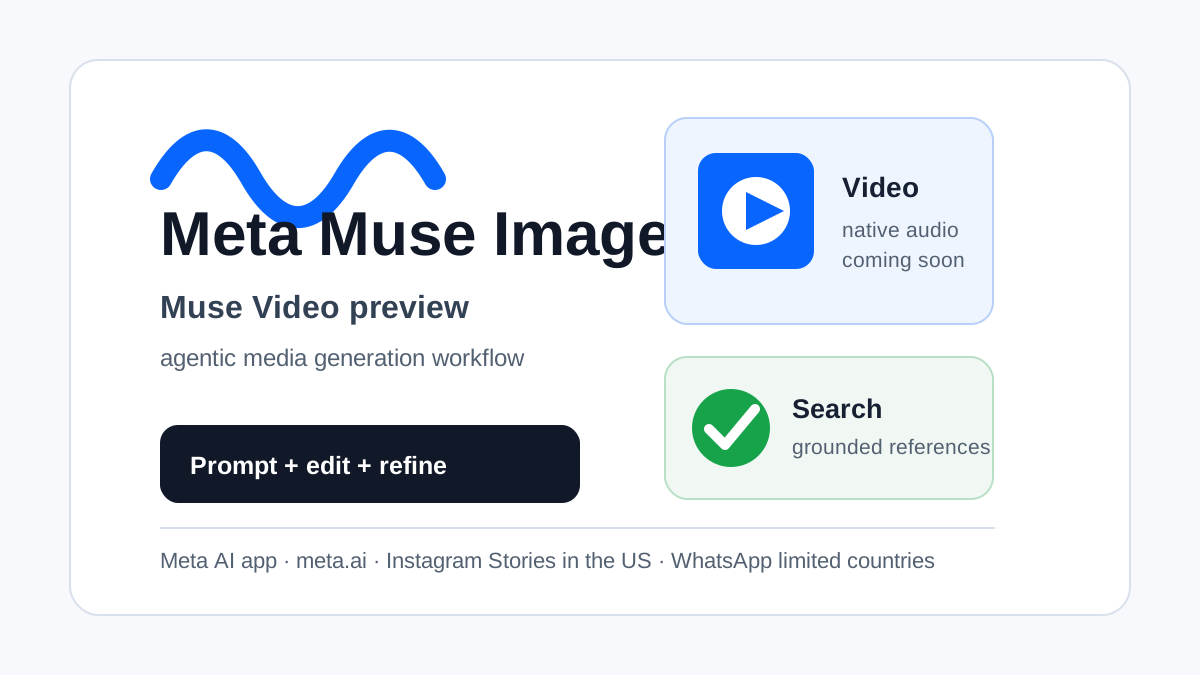
- Meta Muse Image
- Muse Video
- Meta AI 이미지 생성
- AI 이미지 프롬프트
- 영상 프롬프트
출처: Meta AI
Meta가 2026년 7월 7일 Muse Image를 공개하고 Muse Video를 미리 소개했습니다. Muse Image는 Meta Superintelligence Labs가 만든 이미지 생성 모델이고, Meta 설명에 따르면 지시를 따르고, 이미지를 정밀하게 편집하고, 여러 참고 이미지를 합성하는 쪽에 초점을 둡니다.
사용 가능 범위는 먼저 확인해야 합니다. Muse Image는 Meta AI 앱과 meta.ai에서 제공되고, Instagram Stories는 미국에서, WhatsApp은 일부 국가에서 시작됩니다. Muse Video는 아직 정식 사용 기능이 아니라 크리에이터와 Meta AI에 곧 제공될 예정인 preview입니다. 한국 사용자는 계정과 지역에 따라 보이는 메뉴가 다를 수 있습니다.
핵심 키워드
- Meta Muse Image 사용법
- Muse Video preview
- Meta AI 이미지 편집
- Instagram Stories AI 이미지
- AI 영상 프롬프트 작성법
왜 지금 볼 만한가
이번 발표에서 실무자가 봐야 할 부분은 “이미지를 만든다”보다 “검색, 코드, 자기 수정이 이미지 생성 과정에 들어간다”는 점입니다. Meta는 Muse Image가 웹 검색으로 사실과 시각 참고 자료를 확인하고, 코드 실행으로 QR 코드나 차트 같은 정확도가 필요한 요소를 만들 수 있다고 설명했습니다.
| 기능 | 쉽게 말하면 | 업무 활용 예 |
|---|---|---|
| 정밀 편집 | 기존 이미지에서 일부만 바꾸는 작업 | 제품 사진의 배경, 색감, 소품만 바꿔 시안 비교 |
| 여러 참고 이미지 합성 | 두 개 이상의 레퍼런스를 한 장면에 반영 | 브랜드 무드보드와 제품 이미지를 함께 넣어 캠페인 컷 초안 제작 |
| 검색 기반 생성 | 최신 정보나 실제 사물을 확인하며 이미지 구성 | 행사, 장소, 계절 트렌드를 반영한 비주얼 초안 작성 |
| 코드 도구 사용 | QR 코드, 차트, 레이아웃처럼 규칙이 있는 요소 생성 | 랜딩 페이지용 QR 포스터나 간단한 인포그래픽 제작 |
| Muse Video preview | 이미지 모델 기반의 영상 생성 예고 | 짧은 광고 콘티와 움직임 프롬프트 준비 |
바로 써볼 사람과 기다릴 사람
Meta AI 앱이나 meta.ai에서 Muse Image가 보인다면 작은 업무부터 테스트해볼 만합니다. 예를 들어 “제품 사진을 실제 사용 장면처럼 바꿔보기”, “Instagram Stories용 세로 비주얼 만들기”, “행사 포스터에 정확한 QR 코드 넣기”처럼 결과를 눈으로 바로 검수할 수 있는 일이 좋습니다.
처음 확인할 것
- 내 계정의 Meta AI 앱 또는 meta.ai에 Muse Image 메뉴가 보이는지 확인한다.
- Instagram Stories 기능은 미국 제공으로 시작됐으므로 국내 계정에서는 늦게 보일 수 있다.
- WhatsApp 연동은 일부 국가부터 시작되므로 업무 안내문에 “모두 가능”이라고 쓰지 않는다.
- Muse Video는 preview 단계라 고객 납품용 영상 제작보다 프롬프트와 콘티 실험에 맞춘다.
복사해서 쓰는 이미지 프롬프트
Muse Image 같은 생성형 이미지 도구에는 “예쁘게 만들어줘”보다 목적, 매체, 참고 요소, 바꾸지 말아야 할 부분을 나눠 적는 편이 안정적입니다. 아래 템플릿에서 대괄호만 바꿔 넣어보세요.
제품 사진 편집 템플릿
- 목표: [제품명]을 [사용 장면]에서 자연스럽게 보이는 세로 이미지로 만든다.
- 유지: 제품 형태, 로고 위치, 주요 색상, 패키지 문구는 바꾸지 않는다.
- 변경: 배경은 [장소/계절/무드]로 바꾸고, 조명은 [밝은 자연광/스튜디오 조명]으로 맞춘다.
- 구도: Instagram Stories에 맞는 9:16 비율, 제품은 하단 1/3 지점에 둔다.
- 금지: 읽기 어려운 글자, 가짜 로고, 손가락 왜곡, 과한 필터, 실제 판매 조건처럼 보이는 문구는 넣지 않는다.
- 검수: 출력 후 로고, 제품 비율, 글자, 손, 반사, 그림자를 따로 확인한다.
Muse Video를 기다리며 준비할 영상 프롬프트
영상 모델은 한 장의 예쁜 이미지보다 시간 흐름이 중요합니다. 아직 Muse Video가 정식 사용 기능으로 넓게 열린 것은 아니므로, 지금은 짧은 콘티와 움직임 지시를 정리해두는 것이 현실적인 준비입니다.
| 프롬프트 요소 | 넣을 내용 | 예시 |
|---|---|---|
| 장면 | 한 문장으로 보이는 화면 설명 | 카페 테이블 위의 신제품 음료와 손으로 넘기는 메뉴판 |
| 움직임 | 카메라와 피사체 움직임 | 천천히 제품 쪽으로 줌인하고 얼음이 살짝 흔들림 |
| 시간 | 길이와 리듬 | 6초, 처음 2초는 분위기, 다음 3초는 제품, 마지막 1초는 로고 공간 |
| 소리 | 필요한 경우 배경음과 효과음 | 잔잔한 매장 소음, 얼음 소리, 말소리 없음 |
| 검수 기준 | 실패하면 다시 만들 조건 | 로고가 찌그러지거나 손 모양이 이상하면 재생성 |
초보자가 자주 하는 실수
첫 번째 실수는 최신 제품이라고 바로 모든 지역에서 쓸 수 있다고 가정하는 것입니다. 발표 페이지의 availability를 먼저 확인하세요. 두 번째 실수는 생성 결과를 그대로 고객용 이미지로 쓰는 것입니다. 로고, 인물, 글자, QR 코드, 제품 비율은 사람이 다시 봐야 합니다.
쉬운 수정법
- 결과가 너무 평범하면 목적과 매체를 먼저 추가한다. 예: “광고 배너”가 아니라 “신규 고객용 Instagram Stories 첫 화면”.
- 제품이 바뀌면 “유지할 요소”를 별도 줄로 적는다.
- 글자가 깨지면 이미지 안 문구를 최소화하고, 텍스트는 Canva, Figma, PowerPoint에서 나중에 얹는다.
- 영상이 산만하면 한 장면, 한 제품, 한 움직임으로 줄인다.
- 사실 기반 이미지가 필요하면 참고 링크나 공식 자료를 함께 넣고, 출력 뒤 원문과 대조한다.
오늘 할 일은 간단합니다. Muse Image가 계정에 열렸다면 한 번에 큰 캠페인을 만들려고 하지 말고, 기존 제품 사진 한 장을 골라 “배경만 바꾸기”부터 테스트하세요. 아직 메뉴가 보이지 않는다면 위 템플릿으로 이미지와 영상 프롬프트 라이브러리를 먼저 만들어두면 됩니다.
자주 묻는 질문
Meta Muse Image는 어디에서 사용할 수 있나요?
Meta 발표 기준으로 Meta AI 앱과 meta.ai에서 제공됩니다. Instagram Stories는 미국에서 시작됐고, WhatsApp은 일부 국가에서 제공됩니다. 계정과 지역에 따라 표시 시점이 다를 수 있습니다.
Muse Video도 지금 바로 쓸 수 있나요?
아직은 preview로 소개된 단계입니다. Meta는 Muse Video가 크리에이터와 Meta AI에 곧 제공될 예정이라고 설명했습니다. 실무에서는 지금 영상 콘티와 프롬프트 구조를 준비하는 편이 현실적입니다.
업무 이미지에 바로 써도 되나요?
초안 제작에는 유용하지만 그대로 배포하기 전 검수가 필요합니다. 제품 모양, 로고, 글자, QR 코드, 인물 표현, 저작권이나 브랜드 가이드 위반 가능성을 확인한 뒤 사용하세요.