AI 프롬프트 · 2026년 7월 8일 · 약 7분
GPT Image 2 프롬프트 작성법, 사진·썸네일·카드뉴스를 안정적으로 만드는 실전 템플릿
OpenAI의 GPT Image 2 프롬프트 가이드를 바탕으로 사진, 썸네일, 카드뉴스, 광고 이미지를 만들 때 바로 복사해 쓸 수 있는 구조를 정리했다. 목적, 구도, 유지 조건, 품질 설정을 나누면 초보자도 결과를 훨씬 쉽게 다듬을 수 있다.
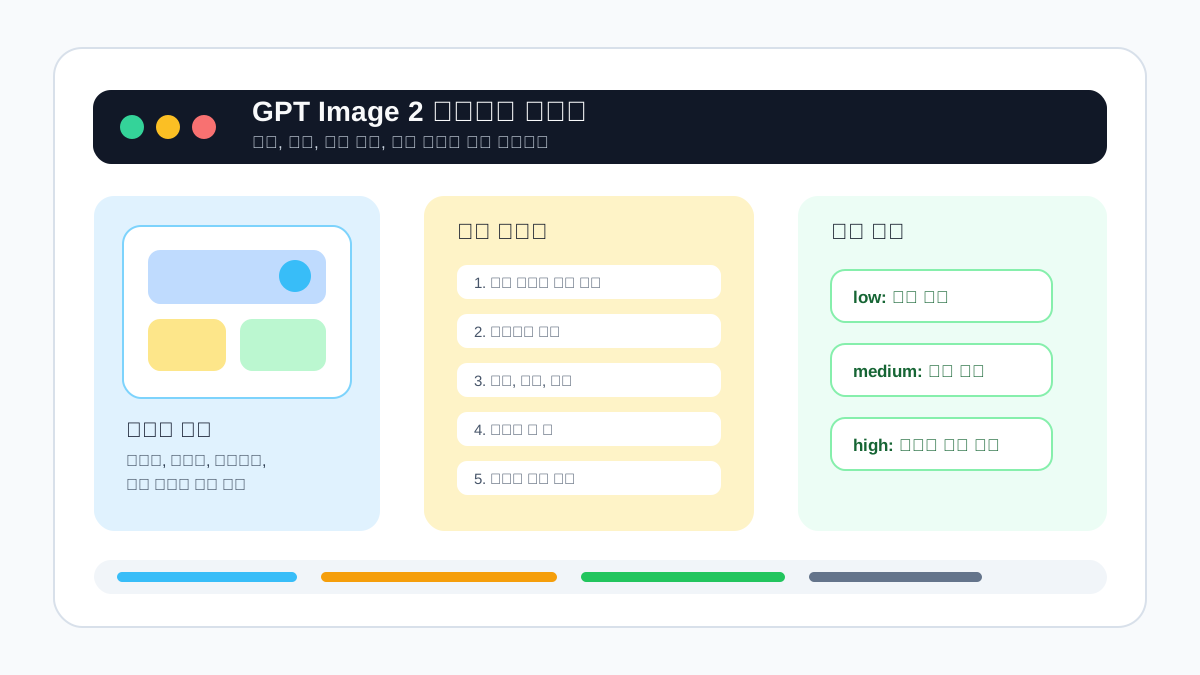
- GPT Image 2 프롬프트
- ChatGPT 이미지 프롬프트
- AI 사진 프롬프트
- 썸네일 프롬프트
- 카드뉴스 프롬프트
OpenAI가 2026년 7월 7일 공개한 GPT Image Generation Models Prompting Guide는 GPT Image 2를 기준으로 이미지 프롬프트를 어떻게 써야 하는지 설명합니다. 문서의 핵심은 “예쁜 이미지 만들어줘”가 아니라 사용 목적, 장면, 피사체, 구도, 바꾸지 말아야 할 요소, 품질 설정을 나눠 쓰라는 것입니다.
해외 실사용 사례에서도 GPT Image 2 프롬프트는 단순한 스타일 단어보다 “사진처럼 보이는 조건”과 “수정할 부분만 고정하는 조건”이 자주 공유됩니다. 이 글은 개발자용 API 코드보다, ChatGPT나 이미지 생성 도구에서 사진, 썸네일, 카드뉴스, 광고 소재를 바로 만들고 고치는 사람을 위한 기본 템플릿입니다.
핵심 키워드
- GPT Image 2 프롬프트
- ChatGPT 이미지 프롬프트 작성법
- AI 사진 프롬프트
- 유튜브 썸네일 프롬프트
- 카드뉴스 이미지 프롬프트
이미지 프롬프트는 그림 설명보다 제작 의뢰서에 가깝다
처음에는 “전문적인 제품 사진을 만들어줘”처럼 요청하기 쉽습니다. 하지만 이 말만으로는 쇼핑몰 대표 이미지인지, 블로그 썸네일인지, 광고 배너인지 알 수 없습니다. OpenAI 가이드는 프롬프트에 사용 목적을 넣고, 배경과 피사체, 세부 조건, 제약을 일정한 순서로 쓰는 방식을 권합니다.
| 구분 | 부족한 요청 | 더 좋은 요청 |
|---|---|---|
| 목적 | 깔끔한 이미지 | 블로그 대표 이미지용 16:9 썸네일 배경 |
| 피사체 | 노트북 사진 | 나무 책상 위의 은색 노트북과 작은 커피잔 |
| 구도 | 예쁘게 | 피사체는 오른쪽, 왼쪽에는 제목을 넣을 빈 공간 |
| 제약 | 수정해줘 | 로고, 제품 모양, 카메라 각도는 그대로 유지 |
복사해서 쓰는 GPT Image 2 기본 템플릿
아래 템플릿은 사진, 썸네일, 카드뉴스, 광고 이미지에 공통으로 쓸 수 있습니다. 대괄호 부분만 바꾸고, 첫 결과가 마음에 들지 않으면 한 번에 하나씩만 수정하는 편이 좋습니다.
기본 템플릿
- 사용 목적: [블로그 대표 이미지 / 유튜브 썸네일 / 인스타 카드뉴스 / 제품 상세 이미지]
- 화면 비율과 크기: [16:9 / 1:1 / 4:5 / 세로형 포스터]
- 장면: [어디에서 어떤 분위기로 보이는지]
- 피사체: [사람, 제품, 오브젝트, 배경 요소를 구체적으로]
- 구도: [가까운 사진 / 위에서 내려다본 구도 / 왼쪽에 여백 / 중앙 정렬]
- 스타일: [실제 사진처럼 / 종이 질감 일러스트 / 깔끔한 SaaS 카드뉴스]
- 유지 조건: [바꾸면 안 되는 얼굴, 제품 형태, 로고, 문구, 배치]
- 제외 조건: [워터마크 없음, 흐린 글자 없음, 불필요한 장식 없음]
사진처럼 보이게 하려면 구체적인 촬영 조건을 넣는다
OpenAI 가이드는 사실적인 이미지를 원할 때 photorealistic 같은 직접적인 단어와 함께 조명, 프레이밍, 재질, 피부나 천의 질감처럼 실제 촬영에 가까운 조건을 쓰라고 안내합니다. 다만 카메라 숫자를 길게 나열하는 것보다 어떤 장면처럼 보여야 하는지 분명히 쓰는 편이 다루기 쉽습니다.
사진형 프롬프트 예시
- 사용 목적: 스마트스토어 첫 이미지용 제품 사진
- 장면: 밝은 아침 자연광이 들어오는 주방 테이블
- 피사체: 무광 흰색 텀블러 1개, 옆에는 작은 레몬 조각과 린넨 천
- 구도: 제품은 중앙보다 약간 오른쪽, 위쪽과 왼쪽에 여백
- 스타일: photorealistic product photography, 자연스러운 그림자, 과한 보정 없음
- 제외 조건: 글자, 워터마크, 브랜드 로고, 추가 제품을 넣지 말 것
썸네일과 카드뉴스는 글자 위치를 먼저 정한다
썸네일은 이미지 자체보다 나중에 얹을 제목이 잘 보이는지가 더 중요할 때가 많습니다. GPT Image 2는 이미지 안의 텍스트도 다룰 수 있지만, 작은 글자나 긴 문구는 편집 도구에서 따로 얹는 방식이 더 안정적입니다. 프롬프트에는 “왼쪽 40%는 비워두기”처럼 제목 공간을 지정하세요.
| 용도 | 프롬프트에 넣을 조건 | 검토 기준 |
|---|---|---|
| 유튜브 썸네일 | 얼굴 또는 핵심 물체 1개, 강한 대비, 제목 영역 확보 | 작게 봐도 주제가 보이는가 |
| 블로그 대표 이미지 | 가로 16:9, 왼쪽 여백, 과한 장식 제거 | 목록 화면에서 답답하지 않은가 |
| 카드뉴스 첫 장 | 중앙 제목 박스, 배경 요소는 단순하게 | 모바일에서 글자를 올릴 공간이 있는가 |
| 광고 이미지 | 제품과 사용 장면을 분리, CTA 영역 확보 | 브랜드 색과 제품 형태가 유지되는가 |
수정 프롬프트는 바꿀 것과 지킬 것을 분리한다
이미지를 한 번 만든 뒤 “조금 더 고급스럽게”라고만 요청하면 전체 장면이 흔들릴 수 있습니다. OpenAI 가이드는 편집할 때 change only와 keep everything else the same처럼 바꿀 범위와 보존할 요소를 분명히 쓰는 방식을 강조합니다. 한국어로 쓸 때도 같은 원칙을 적용하면 됩니다.
수정 프롬프트 예시
- 변경: 배경만 더 밝은 회색 스튜디오 배경으로 바꿔줘.
- 유지: 제품 모양, 로고 위치, 카메라 각도, 그림자 방향은 그대로 둬.
- 변경: 왼쪽 여백을 조금 더 넓혀서 제목을 넣을 공간을 만들어줘.
- 유지: 인물 얼굴, 옷 색, 손 위치, 전체 화면 비율은 바꾸지 마.
- 변경: 카드뉴스 배경의 장식 요소를 줄여줘.
- 유지: 제목 영역, 표 위치, 아이콘 개수는 그대로 둬.
품질 설정은 목적에 맞게 고른다
OpenAI 문서는 GPT Image 2에서 low, medium, high 품질 설정을 다루며, 빠른 대량 시안에는 low도 좋은 출발점이 될 수 있다고 설명합니다. 반대로 작은 글자, 촘촘한 인포그래픽, 얼굴이나 제품 디테일이 중요한 작업은 medium이나 high를 비교해 보는 편이 좋습니다.
| 설정 | 처음 써볼 상황 | 주의할 점 |
|---|---|---|
| low | 썸네일 배경 후보를 여러 장 뽑을 때 | 최종 납품 전에는 글자와 세부 묘사를 다시 확인 |
| medium | 블로그 대표 이미지, 일반 제품컷, 카드뉴스 초안 | 대부분의 초보 작업에서 먼저 비교하기 좋음 |
| high | 작은 텍스트, 세밀한 인포그래픽, 인물·제품 디테일 | 시간과 비용이 더 들 수 있어 최종 후보에 사용 |
결과가 어색할 때 고치는 순서
이미지가 마음에 들지 않을 때 프롬프트를 전부 다시 쓰면 원인을 찾기 어렵습니다. 첫 요청은 짧고 분명하게 만들고, 다음 요청에서 조명, 배경, 구도, 색감 중 하나만 고쳐보세요. 중요한 유지 조건은 매번 다시 적어야 이미지가 다른 방향으로 새지 않습니다.
| 문제 | 흔한 원인 | 수정 문장 |
|---|---|---|
| 주제가 잘 안 보임 | 피사체 위치와 크기가 없다 | 피사체를 화면의 60% 크기로 중앙에 배치해줘 |
| 배경이 산만함 | 소품과 색이 많다 | 소품은 2개 이하, 배경은 밝은 단색으로 줄여줘 |
| 글자가 깨짐 | 긴 문구를 이미지 안에 넣었다 | 이미지 안의 텍스트는 빼고 오른쪽에 빈 제목 영역만 남겨줘 |
| 수정할 때 제품이 바뀜 | 유지 조건이 없다 | 제품 모양, 로고, 색상, 카메라 각도는 그대로 유지해줘 |
오늘 바로 해볼 연습은 간단합니다. 블로그 대표 이미지 하나를 고르고, 위 템플릿에 목적, 비율, 피사체, 여백, 제외 조건만 채워 넣어 보세요. 첫 결과를 받은 뒤에는 “배경만 단순하게”, “왼쪽 여백만 넓게”처럼 한 가지씩 고치면 프롬프트 감각이 빨리 잡힙니다.
자주 묻는 질문
GPT Image 2 프롬프트는 영어로 써야 하나요?
꼭 그럴 필요는 없습니다. 다만 photorealistic, product photography처럼 널리 쓰이는 스타일 단어는 영어로 넣으면 의도가 더 분명할 때가 있습니다. 한국어로 목적과 유지 조건을 자세히 쓰는 것이 더 중요합니다.
이미지 안에 제목까지 넣는 것이 좋나요?
짧고 큰 문구라면 시도할 수 있습니다. 하지만 긴 제목, 작은 글자, 정확한 브랜드 문구는 깨질 수 있으므로 배경 이미지만 만들고 편집 도구에서 텍스트를 얹는 편이 안전합니다.
첫 결과가 마음에 들지 않으면 어떻게 고치면 되나요?
프롬프트 전체를 바꾸기보다 하나씩 수정하세요. 배경, 조명, 구도, 색감, 여백 중 한 항목만 바꾸고, 얼굴·제품·로고처럼 유지할 요소는 매번 다시 적는 방식이 좋습니다.