AI 코딩 · 2026년 7월 9일 · 약 7분
GitHub Mobile Copilot cloud agent 사용법, PR 충돌을 휴대폰에서 안전하게 처리하는 방법
GitHub Mobile에서 Copilot cloud agent로 PR merge conflict를 시작하고, 원격 Copilot CLI 세션 알림까지 확인할 수 있게 됐다. 휴대폰에서 무엇을 맡겨도 되는지, 어떤 검토는 반드시 사람이 해야 하는지 실무 기준으로 정리했다.
- GitHub Mobile Copilot
- Copilot cloud agent 사용법
- GitHub Mobile PR 충돌
- Copilot CLI 알림
- AI 코딩 워크플로
출처: GitHub Changelog
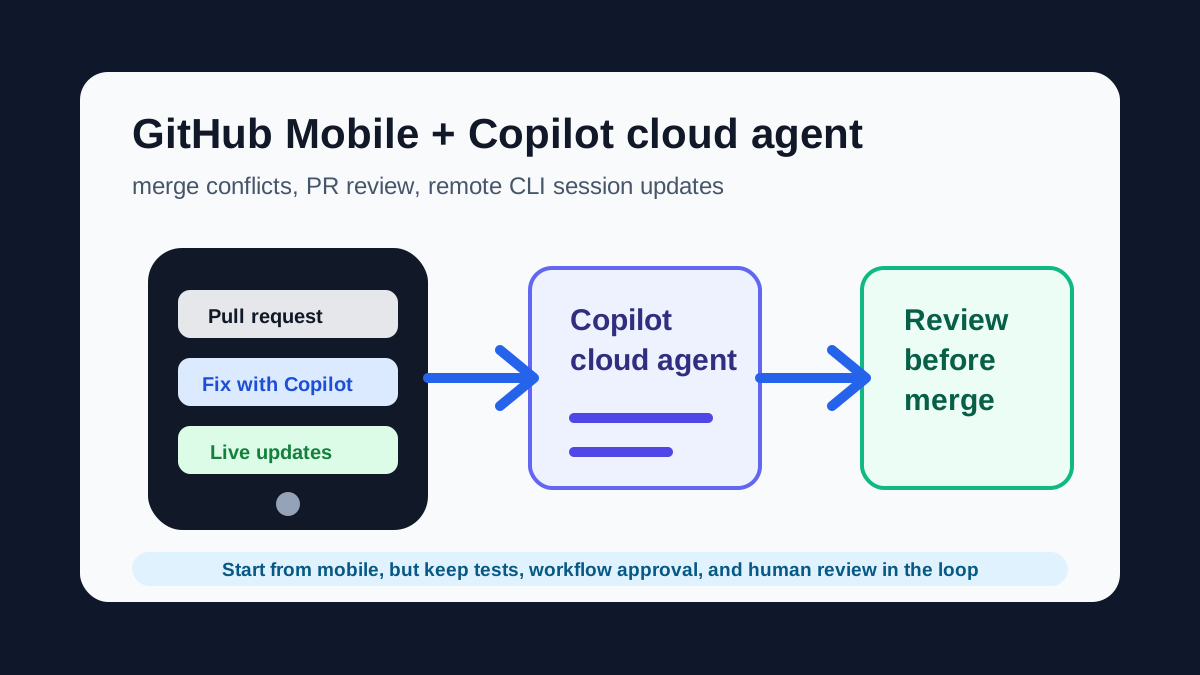
GitHub가 2026년 7월 8일 GitHub Mobile에서 Copilot cloud agent로 pull request의 merge conflict 해결을 시작할 수 있다고 공개했습니다. 같은 날 GitHub Mobile의 live notifications도 원격 Copilot CLI 세션을 지원한다고 안내했습니다. 이제 데스크톱 앞에 없을 때도 충돌 알림을 보고, Copilot에게 해결 작업을 맡기고, 세션 상태를 휴대폰에서 확인할 수 있습니다.
중요한 점은 “휴대폰에서 바로 병합해도 된다”가 아닙니다. GitHub 문서는 Copilot이 충돌을 분석하고 빌드, 테스트, linter 통과 여부를 확인한 뒤 리뷰를 요청한다고 설명합니다. 즉, 모바일은 작업을 시작하고 흐름을 놓치지 않는 도구이고, 최종 판단은 여전히 변경 diff와 테스트 결과를 확인한 사람이 해야 합니다.
핵심 키워드
- GitHub Mobile Copilot cloud agent
- Copilot cloud agent 사용법
- GitHub Mobile merge conflict
- Copilot CLI live notifications
- AI 코딩 PR 검토
무엇이 새로워졌나
첫 번째 변화는 GitHub Mobile의 PR merge box에서 Fix with Copilot 흐름을 시작할 수 있다는 점입니다. 충돌이 있는 PR에서 버튼을 누르면 Copilot에게 충돌 해결을 요청하는 댓글이 미리 채워지고, 이를 제출하면 Copilot cloud agent가 작업을 시작합니다. 이전에도 @copilot 멘션으로 요청할 수 있었지만, 모바일 화면에서 시작점이 더 분명해진 셈입니다.
두 번째 변화는 원격 Copilot CLI 세션 알림입니다. GitHub는 iOS Live Activities와 Android live update notifications를 통해 진행 중, 사용자 입력 대기, 유휴, 완료 같은 상태를 보여준다고 밝혔습니다. 터미널이나 VS Code에서 시작한 세션도 휴대폰에서 흐름을 확인할 수 있어, 긴 작업을 맡겨 놓고 자리를 옮길 때 유용합니다.
| 상황 | 모바일에서 할 수 있는 일 | 사람이 확인할 일 |
|---|---|---|
| PR 충돌 발생 | Fix with Copilot으로 해결 요청 시작 | 수정 diff와 충돌 의도를 직접 확인 |
| 원격 CLI 세션 진행 중 | 상태 알림으로 진행, 입력 대기, 완료 확인 | 입력이 필요한 이유와 다음 명령 검토 |
| 테스트 실패 | @copilot으로 실패 원인 수정 요청 | Actions 로그와 수정 범위 확인 |
| 병합 직전 | PR 상태와 알림 확인 | 리뷰, 테스트, 배포 영향 확인 후 병합 |
처음 써볼 때 맞는 업무
모바일에서 시작하기 좋은 작업은 범위가 작고 되돌리기 쉬운 작업입니다. 예를 들어 문서 충돌, 테스트 파일 충돌, 작은 UI 문구 충돌처럼 의도가 명확한 PR이 적합합니다. 반대로 인증, 결제, 배포 스크립트, workflow 파일처럼 권한과 보안 영향이 큰 변경은 휴대폰 알림만 보고 넘기지 말고 데스크톱에서 직접 diff를 읽는 편이 안전합니다.
모바일에서 맡기기 좋은 작업
- 문서나 README 충돌처럼 양쪽 변경 의도가 분명한 PR
- 테스트 이름, fixture, 예시 데이터처럼 영향 범위가 좁은 충돌
- 리뷰 코멘트 반영, 누락된 테스트 추가, 실패한 간단한 lint 수정
- 원격 Copilot CLI 세션이 입력을 기다리는지 확인하고 짧게 방향을 주는 일
- 작업이 끝난 뒤 PR 상태를 확인하고 데스크톱 리뷰 순서를 잡는 일
그대로 쓰는 요청 템플릿
Copilot에게 충돌을 맡길 때는 “해결해줘”만 쓰지 말고 유지할 기준을 같이 적어야 합니다. 특히 충돌 양쪽의 의도를 보존해야 하는지, 어느 브랜치의 동작을 우선해야 하는지, 테스트를 어디까지 확인해야 하는지를 짧게 넣으면 결과 검토가 쉬워집니다.
PR 충돌 해결 요청
- @copilot resolve the merge conflicts on this PR.
- Keep the behavior from both branches when possible, and do not remove tests unless they are obsolete.
- After resolving, run the relevant tests and explain which files changed.
- If the conflict changes authentication, billing, deployment, or workflow files, stop and ask for human review instead of guessing.
리뷰 코멘트 반영 요청
- @copilot address the unresolved review comments in this PR.
- Limit changes to the files already touched by this PR unless a new test file is required.
- Summarize the exact comments addressed and list anything you could not safely change.
- Do not merge the PR or approve workflows automatically.
팀에서 먼저 정할 기준
GitHub 문서는 Copilot cloud agent가 유료 Copilot 플랜에서 제공되며, 조직 저장소에서는 관리자가 기능을 비활성화할 수 있다고 설명합니다. 또 Copilot이 만든 PR에서 GitHub Actions가 민감한 secret에 접근할 수 있으므로, workflow 실행은 사람이 변경 사항을 점검한 뒤 승인해야 한다고 안내합니다. 팀에서 이 기준을 먼저 정해두면 모바일 시작 기능이 편해져도 위험한 자동화로 번지지 않습니다.
| 결정할 항목 | 권장 기준 | 이유 |
|---|---|---|
| 사용 저장소 | 낮은 위험 repo부터 허용 | 권한과 데이터 노출 범위를 줄이기 위해 |
| PR 종류 | 문서, 테스트, 작은 버그 수정부터 시작 | 모바일 리뷰 부담을 낮추기 위해 |
| Actions 실행 | Copilot 변경 diff 확인 후 승인 | workflow와 secret 접근 위험을 줄이기 위해 |
| 알림 사용 | 담당자만 live notifications 활성화 | 불필요한 알림과 책임 혼선을 줄이기 위해 |
흔한 실수와 고치는 법
실수 줄이기
- 충돌 해결 결과를 테스트 통과만 보고 믿지 말고, 실제 변경 의도가 유지됐는지 diff를 읽는다.
- workflow 파일, 배포 설정, secret 사용 코드가 바뀌면 모바일에서 바로 병합하지 않는다.
- Copilot이 만든 설명이 짧으면 “변경한 파일과 테스트 결과를 표로 요약해줘”라고 추가 요청한다.
- 긴 세션이 입력 대기 상태로 멈추면 새 요구사항을 추가하기보다 “현재 막힌 지점만 설명해줘”라고 묻는다.
- 팀 저장소에서는 누가 Copilot 요청을 시작했고 누가 최종 리뷰하는지 PR 댓글에 남긴다.
오늘 바로 해볼 작은 연습
운영 중인 제품 PR로 처음 시험하지 마세요. 작은 문서 PR이나 테스트 전용 브랜치에서 일부러 충돌을 만든 뒤 GitHub Mobile에서 Fix with Copilot 흐름을 확인해보는 편이 좋습니다. 알림은 켜두되, 최종 병합은 데스크톱에서 diff와 테스트 로그를 확인한 뒤 진행하세요. 이 기능의 가치는 “폰으로 코드를 믿고 병합”이 아니라 “작업 흐름을 끊지 않고 다음 리뷰 지점까지 가져가기”에 있습니다.
3단계 테스트 순서
- 테스트용 PR에서 작은 merge conflict를 만들고 GitHub Mobile 최신 버전으로 PR을 연다.
- Fix with Copilot을 눌러 요청을 보낸 뒤 세션 상태와 알림이 어떻게 표시되는지 확인한다.
- Copilot이 만든 변경을 데스크톱에서 diff, 테스트, workflow 영향 순서로 검토한다.
자주 묻는 질문
GitHub Mobile에서 Copilot이 충돌을 자동으로 병합하나요?
아닙니다. GitHub 안내 기준으로 Copilot은 충돌 해결 작업을 수행하고 리뷰를 요청합니다. 최종 병합 전에는 사람이 변경 diff와 테스트 결과를 확인해야 합니다.
Copilot CLI 세션 알림은 어떤 상태를 보여주나요?
GitHub는 원격 Copilot CLI 세션의 진행 중, 사용자 입력 대기, 유휴, 완료 상태를 GitHub Mobile live notifications로 보여준다고 설명합니다.
모든 저장소에서 바로 쓸 수 있나요?
Copilot cloud agent는 유료 Copilot 플랜에서 제공되며, 저장소나 조직 설정에 따라 비활성화될 수 있습니다. 팀 저장소라면 관리자 정책과 Actions 실행 승인 기준을 먼저 확인하는 것이 좋습니다.