AI 도구 · 2026년 7월 10일 · 약 5분
GitHub Copilot 저장소 개요 사용법: 처음 보는 GitHub 리포지토리를 빠르게 읽는 방법
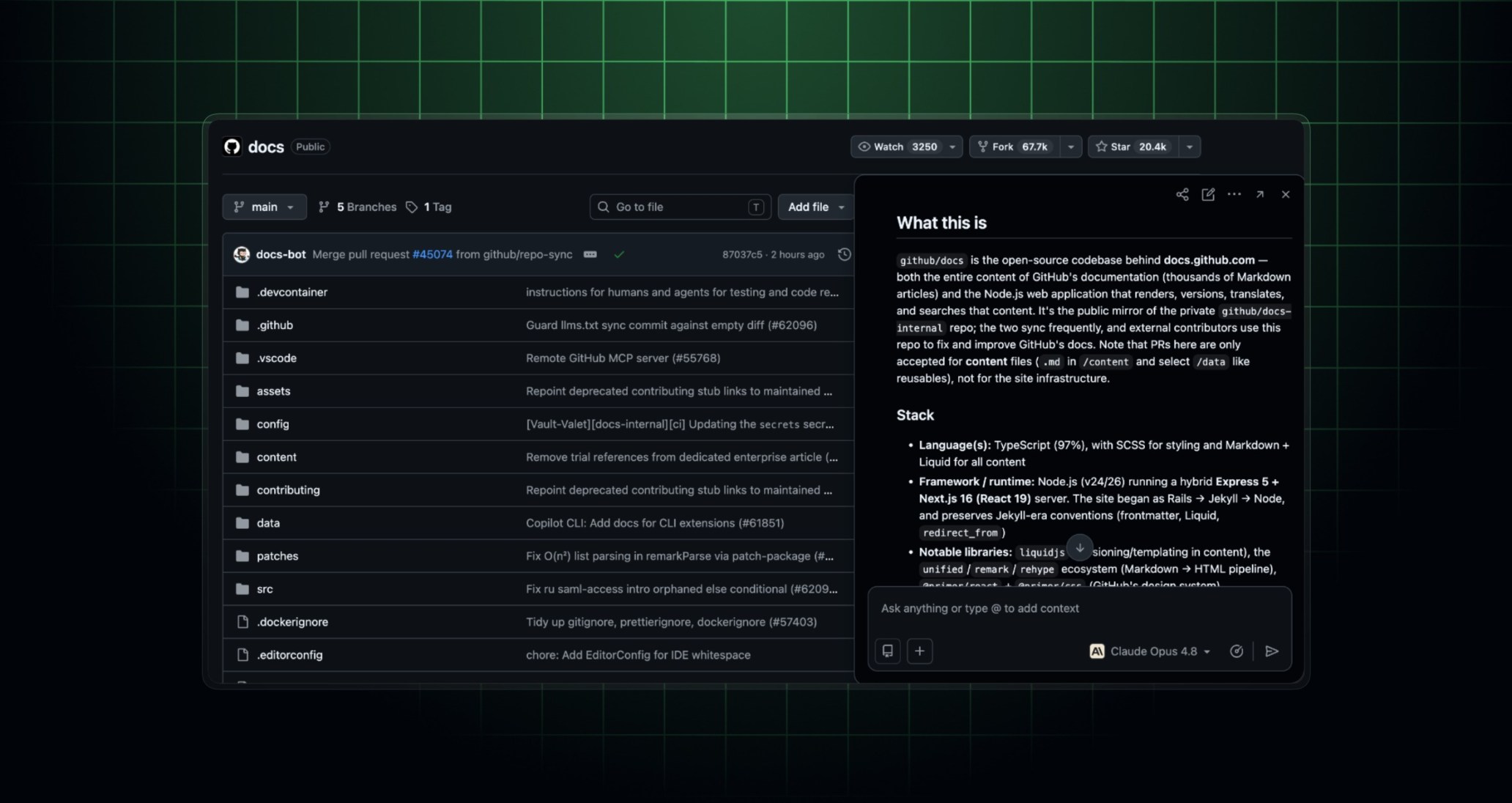
GitHub Copilot이 github.com에서 사용자가 예전에 기여한 적 없는 저장소의 홈 화면을 볼 때 목적, 기술 스택, 기여 가이드를 요약해 준다. “Give me a high-level overview” 바로가기와 Copilot Chat 질문으로 저장소를 검토하는 실전 방법을 정리했다.
- GitHub Copilot
- GitHub
- Copilot Chat
- 개발 생산성
- 오픈소스 기여
- README
출처: GitHub Changelog
GitHub Copilot을 켠 상태로 낯선 저장소에 들어갔다면, 이제 처음부터 파일 구조를 하나씩 뒤질 필요가 줄어듭니다. GitHub Blog Changelog는 2026년 7월 9일, 사용자가 예전에 기여한 적 없는 저장소의 홈 화면을 볼 때 Copilot이 고수준 개요를 제안할 수 있다고 밝혔어요. 초보자도 이 기능을 쓰면 저장소가 무엇을 하는지, 어떤 기술을 쓰는지, 어디부터 읽으면 좋을지 빠르게 감을 잡게 됩니다.
핵심 키워드
- GitHub Copilot 저장소 개요
- GitHub Copilot “Give me a high-level overview”
- Copilot Chat 리포지토리 요약
- GitHub README 생성
- 오픈소스 기여 가이드 확인
- github.com Copilot 아이콘
무엇이 바뀌었나
공식 출처는 GitHub Blog Changelog의 “Ask Copilot for a repository overview” 글입니다. 발표일은 2026년 7월 9일로 확인됩니다. 이번 기능의 핵심은 사용자가 github.com에서 예전에 기여한 적 없는 저장소를 살펴볼 때 GitHub Copilot이 고수준 개요를 만들어 준다는 점입니다.
| 항목 | 내용 |
|---|---|
| 공식 출처 | GitHub Blog Changelog |
| 발표일 | 2026년 7월 9일 |
| 기능 | github.com에서 사용자가 예전에 기여한 적 없는 저장소의 홈 화면을 볼 때 제공되는 고수준 개요 |
| 바로가기 문구 | “Give me a high-level overview” |
| 요약에 포함되는 내용 | 저장소 목적, 사용 기술, 기여 가이드라인 |
| 접근 방법 | github.com 내 Copilot 아이콘 또는 Copilot Chat 질문 |
| 제공 대상 | 모든 GitHub Copilot 플랜 |
처음 보는 저장소에서 바로 쓰는 방법
- github.com에서 처음 살펴보는 저장소의 홈 화면으로 이동한다.
- Copilot이 제안하는 “Give me a high-level overview” 바로가기를 선택한다.
- Copilot Chat이 저장소 문맥을 읽고 목적, 기술, 기여 가이드를 요약하는지 확인한다.
- README가 없는 저장소라면 Copilot이 README를 생성할 수 있으므로, 생성된 설명이 실제 파일 내용과 맞는지 검토한다.
- 필요할 때는 github.com 상단 내비게이션의 Copilot 아이콘을 누르거나 Copilot Chat에 직접 저장소 개요를 요청한다.
복사해서 쓸 수 있는 Copilot Chat 질문
아래 질문은 그대로 복사해 써도 됩니다. 대괄호 안의 내용만 현재 저장소 상황에 맞게 바꾸면 됩니다. 답변을 받은 뒤에는 README, package 파일, 기여 문서, 최근 커밋과 함께 확인해 보세요.
| 목적 | Copilot Chat 질문 | 바꿀 부분 | 확인할 것 |
|---|---|---|---|
| 저장소 전체 파악 | 이 저장소의 고수준 개요를 설명해 줘. 목적, 주요 기술, 실행 방법, 기여 가이드가 있으면 함께 정리해 줘. | 없음 | README, package.json, pyproject.toml, CONTRIBUTING 문서와 답변이 맞는지 확인 |
| 초보자 온보딩 | 나는 이 저장소를 처음 보는 초보자야. 먼저 읽어야 할 파일 5개와 읽는 순서를 추천해 줘. | 초보자 수준을 본인 상황에 맞게 변경 | 추천 파일이 실제로 존재하는지 확인 |
| 기여 가능성 확인 | 이 저장소에 기여하려면 어떤 규칙을 따라야 해? CONTRIBUTING, issue 템플릿, 테스트 명령을 기준으로 정리해 줘. | 기여 목적이 있다면 버그 수정, 문서 개선 등으로 변경 | CONTRIBUTING.md, .github 폴더, 테스트 스크립트 확인 |
| 기술 스택 확인 | 이 저장소가 사용하는 주요 언어, 프레임워크, 빌드 도구를 근거 파일과 함께 표로 정리해 줘. | 없음 | 의존성 파일과 CI 설정에서 같은 기술이 보이는지 확인 |
| README 초안 만들기 | 이 저장소에 README가 없다면, 저장소 목적과 사용 기술을 바탕으로 초보자가 이해할 수 있는 README 초안을 만들어 줘. | README 대상 독자를 팀원, 오픈소스 기여자 등으로 변경 | 생성된 README에 과장된 기능 설명이나 실제로 없는 명령어가 들어갔는지 확인 |
초보자가 주의할 점
Copilot의 저장소 개요는 처음 방향을 잡는 데 유용합니다. 다만 최종 문서나 기여 판단을 그대로 대신해 주는 것은 아닙니다. 실행 명령, 배포 방식, 라이선스, 보안 관련 안내는 저장소 안의 실제 파일과 공식 문서를 다시 확인해야 합니다.
- 요약에 나온 기술 스택이 의존성 파일과 일치하는지 확인한다.
- 기여 방법은 CONTRIBUTING.md, issue 템플릿, pull request 템플릿을 함께 본다.
- README가 새로 생성된 경우, 실제 실행 명령과 환경 변수 이름이 맞는지 테스트한다.
- 오래된 저장소라면 최근 커밋과 릴리스 기록도 함께 확인한다.
- 회사나 팀 저장소에서는 Copilot 답변을 그대로 문서화하기 전에 담당자 리뷰를 거친다.
어디에 가장 유용한가
이 기능은 오픈소스에 처음 기여하려는 사람, 새 팀 프로젝트를 맡은 개발자, 외부 라이브러리를 검토해야 하는 실무자에게 특히 유용합니다. 저장소를 열자마자 전체 목적과 기술 구성을 먼저 파악하고, 그다음 필요한 파일만 골라 읽는 흐름을 만들 수 있습니다.
| 상황 | 활용법 |
|---|---|
| 오픈소스 기여 전 | 저장소 목적과 기여 가이드를 먼저 요약해 보고, 초보자에게 맞는 첫 이슈를 찾는다. |
| 새 프로젝트 온보딩 | 핵심 폴더, 실행 명령, 테스트 위치를 질문해 첫날 탐색 시간을 줄인다. |
| 라이브러리 도입 검토 | 사용 기술, 유지보수 방식, 문서 수준을 빠르게 확인한 뒤 실제 코드로 검증한다. |
| README가 없는 저장소 정리 | Copilot이 만든 README 초안을 바탕으로 사실 확인 후 팀 문서로 다듬는다. |
자주 묻는 질문
GitHub Copilot 저장소 개요 기능은 어디에서 사용할 수 있나요?
github.com에서 Copilot 아이콘을 선택하거나 Copilot Chat에 저장소 개요를 요청해 사용할 수 있습니다.
바로가기 문구는 무엇인가요?
공식 안내에 나온 바로가기 문구는 “Give me a high-level overview”입니다.
Copilot 요약에는 어떤 내용이 포함되나요?
저장소의 목적, 사용 기술, 기여 가이드라인이 포함됩니다.
README가 없는 저장소도 도움을 받을 수 있나요?
네. 저장소에 README가 없다면 Copilot이 README를 생성할 수 있습니다.
모든 사용자가 쓸 수 있나요?
이 기능은 모든 GitHub Copilot 플랜에서 사용할 수 있습니다.
Copilot이 만든 개요를 그대로 믿어도 되나요?
개요는 빠른 이해를 돕는 출발점입니다. 실행 명령, 기여 규칙, 기술 스택은 저장소의 실제 파일과 공식 문서로 다시 확인하는 것이 좋습니다.
한 줄 정리
GitHub Copilot의 저장소 개요 기능은 처음 보는 GitHub 리포지토리를 빠르게 읽기 위한 입구입니다. “Give me a high-level overview”로 전체 그림을 잡고, Copilot Chat 질문과 실제 파일 검증을 함께 쓰면 초보자도 저장소 탐색과 기여 준비를 더 체계적으로 시작할 수 있습니다.