AI 코딩 · 2026년 7월 10일 · 약 7분
GitHub Copilot JetBrains IDE Codex 사용법, IntelliJ·PyCharm에서 에이전트 설정하는 법
GitHub Copilot for JetBrains IDEs에 Codex agent provider가 public preview로 추가됐다. IntelliJ IDEA, PyCharm 같은 JetBrains IDE에서 Codex CLI 경로를 연결하고, agent picker에서 Codex를 선택하는 설정 순서와 권한 모드, 승인 설정, 첫 요청 템플릿을 초보자 기준으로 정리했다.
- GitHub Copilot
- JetBrains
- Codex
- IntelliJ IDEA
- PyCharm
- AI 코딩
- Codex 설정
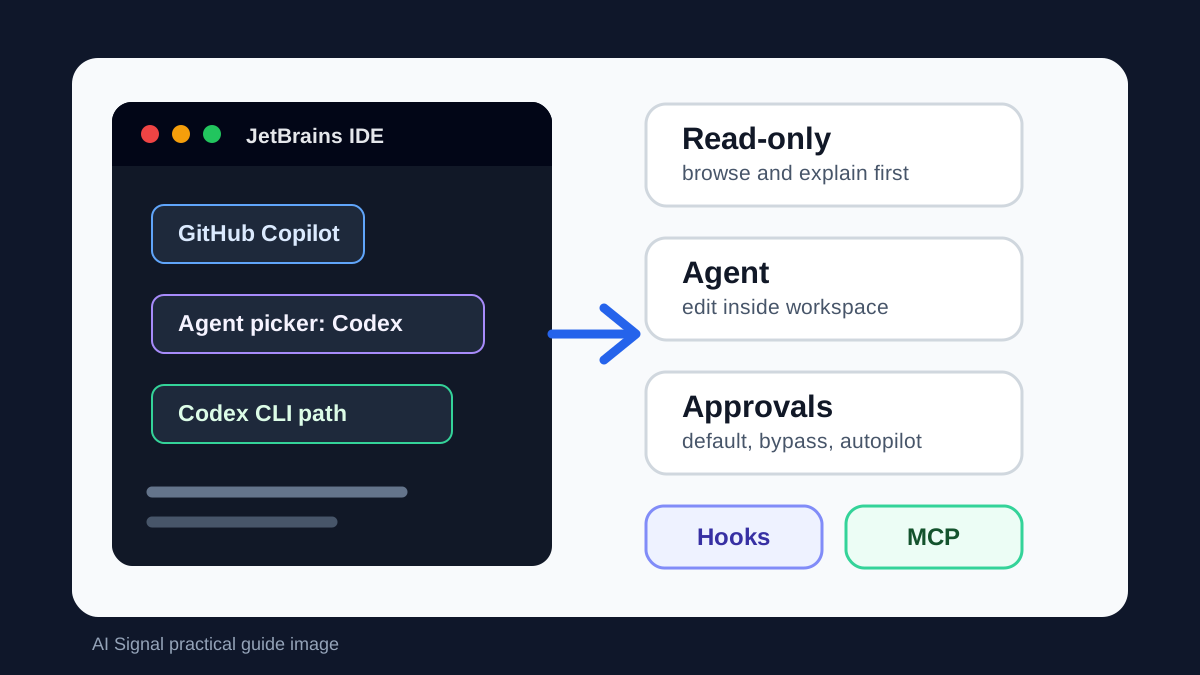
IntelliJ IDEA나 PyCharm에서 GitHub Copilot을 이미 쓴다면, 이번 업데이트의 핵심은 IDE 안에서 Codex를 바로 고르는 흐름입니다. GitHub는 2026년 7월 7일 JetBrains IDE용 Copilot 업데이트에서 Codex를 새 agent provider로 public preview 형태로 제공한다고 밝혔습니다. 실제 설정은 Codex CLI를 설치한 뒤 JetBrains IDE에서 Settings > Tools > GitHub Copilot > Chat으로 이동하는 순서로 시작해요. 그 화면에서 Codex를 켜고 Codex CLI path 항목을 지정하면, Copilot Chat 패널의 agent picker에서 Codex를 선택할 수 있습니다.
이번 업데이트는 단순히 모델 하나가 추가된 일이 아닙니다. Copilot Chat 안에서 작업 성격에 따라 agent를 고르고, CLI 세션의 approval 방식을 조절하고, MCP 서버와 Hooks 같은 agent customizations를 IDE 안에서 다루는 방향으로 확장됐습니다. 처음부터 모든 기능을 켜기보다, 작은 리팩터링이나 테스트 보강처럼 되돌리기 쉬운 작업으로 Codex 흐름을 익히는 편이 좋습니다.
핵심 키워드
- GitHub Copilot JetBrains Codex 사용법
- JetBrains IDE Codex 설정
- IntelliJ IDEA Copilot Codex
- PyCharm Copilot Codex agent
- Codex CLI path 설정
- Copilot Chat agent picker
- Codex Read-only Agent full access
무엇이 바뀌었나
GitHub changelog 기준으로 Codex는 JetBrains IDE의 GitHub Copilot에서 public preview agent provider로 제공됩니다. Copilot Chat을 열고 agent picker에서 Codex를 골라, 현재 IDE 안에서 Codex 세션을 시작할 수 있다는 뜻입니다. 다만 GitHub가 안내한 사용 순서는 먼저 Codex CLI를 로컬 머신에 설치하고, Copilot 설정에서 Codex CLI path를 지정하는 방식입니다.
| 항목 | 이번 업데이트에서 확인할 점 | 처음 써볼 때의 의미 |
|---|---|---|
| Codex agent provider | GitHub Copilot for JetBrains IDEs에서 public preview로 제공 | Copilot Chat 안에서 Codex를 agent로 선택해 작업 시작 |
| 설정 위치 | Settings > Tools > GitHub Copilot > Chat | Codex 활성화와 Codex CLI path 지정이 핵심 |
| agent picker | Copilot Chat 패널에서 Codex 선택 | 작업마다 agent를 바꿔 써볼 수 있음 |
| Business·Enterprise | 관리자가 editor preview features policy를 활성화해야 사용 가능 | 회사 계정에서는 개인 설정만으로 안 보일 수 있음 |
| Inline Chat | 이번 업데이트에서 general availability로 안내됨 | JetBrains IDE 안의 짧은 코드 수정 흐름에도 Copilot 기능을 활용 가능 |
설정 순서
가장 먼저 확인할 것은 Codex CLI입니다. GitHub changelog는 Codex를 쓰려면 로컬 머신에 Codex CLI를 먼저 설치하라고 안내합니다. 설치가 끝났다면 JetBrains IDE에서 Copilot 설정을 열고, Chat 설정 안에서 Codex를 활성화한 다음 CLI 경로를 넣습니다.
JetBrains IDE에서 Codex 연결 체크리스트
- 1단계: 사용 중인 IntelliJ IDEA, PyCharm, WebStorm 등에서 GitHub Copilot plugin을 최신 버전으로 업데이트한다.
- 2단계: 로컬 머신에 Codex CLI가 설치되어 있는지 확인한다.
- 3단계: JetBrains IDE에서 Settings > Tools > GitHub Copilot > Chat을 연다.
- 4단계: Codex 옵션을 활성화한다.
- 5단계: Codex CLI path에 실제 Codex CLI 실행 경로를 지정한다.
- 6단계: Copilot Chat 패널을 열고 agent picker에서 Codex를 선택한다.
- 7단계: 작은 작업으로 첫 세션을 시작하고, 제안된 변경 사항을 diff로 확인한다.
회사에서 GitHub Copilot Business 또는 Copilot Enterprise를 쓰고 있다면 한 가지를 더 봐야 합니다. GitHub는 이 기능을 쓰려면 관리자가 editor preview features policy를 활성화해야 한다고 안내했습니다. 설정 화면에 Codex가 보이지 않는다면 IDE 문제로 단정하기 전에 조직 정책과 플러그인 버전을 먼저 확인하세요.
Codex 모드는 어떻게 고르면 좋을까
JetBrains Codex 문서는 Codex operation modes를 Read-only, Agent, Agent full access로 설명합니다. 이 구분은 초보자에게 특히 중요합니다. agent가 코드를 설명만 할지, 프로젝트 안 파일을 수정할지, 더 넓은 시스템 작업까지 할지 결정하는 기준이기 때문입니다.
| 모드 | 할 수 있는 일 | 추천 상황 |
|---|---|---|
| Read-only | 코드베이스를 둘러보고 설명하지만 파일 수정이나 명령 실행은 하지 않음 | 처음 보는 프로젝트 구조 설명, 코드 리뷰 전 탐색, 변경 없이 질문만 할 때 |
| Agent | 프로젝트 workspace 안의 파일을 수정할 수 있고, 프로젝트 밖 변경에는 승인이 필요함 | 테스트 추가, 작은 버그 수정, 프로젝트 내부 리팩터링 |
| Agent full access | 머신의 더 넓은 위치에서 파일을 수정하고 명령을 실행할 수 있음 | 설치나 시스템 레벨 변경이 필요한 작업. 신뢰할 수 있는 저장소와 명확한 작업 범위에서만 신중히 사용 |
JetBrains 문서는 일부 민감한 작업에는 여전히 명시적 승인이 필요할 수 있다고 안내합니다. 더 넓은 모드를 골라도 모든 행동이 무조건 자동 실행된다고 이해하면 곤란합니다. 실무에서는 Read-only로 맥락을 잡고, 작은 변경에는 Agent를 쓰고, Agent full access는 필요한 이유가 분명할 때만 선택하는 흐름이 안전합니다.
승인 설정과 권한을 헷갈리지 않기
GitHub changelog에는 Copilot CLI sessions용 approval settings도 함께 추가됐습니다. Copilot CLI 세션에서는 chat input area의 permissions dropdown에서 permission level을 선택할 수 있습니다. 이름이 비슷해 보여도, Codex operation mode와 Copilot CLI approval setting은 각각 확인해야 할 설정입니다.
| Copilot CLI 승인 설정 | 동작 방식 | 초보자 추천 |
|---|---|---|
| Default Approvals | 현재 정책에 맞춰 필요한 확인을 요청 | 처음에는 이 설정으로 시작해 승인 요청을 보며 감각을 익힌다 |
| Bypass Approvals | 도구 호출을 확인창 없이 자동 승인하되, 필요한 경우 질문은 남김 | 반복 작업에 익숙해진 뒤, 범위가 좁고 되돌리기 쉬운 작업에서만 검토한다 |
| Autopilot (Preview) | 도구 호출과 일부 확인 질문까지 자동 처리하며 작업을 이어감 | preview 기능이므로 개인 실험 저장소나 명확한 작업에서만 조심해서 사용한다 |
첫 요청은 이렇게 작게 시작하기
Codex 같은 coding agent는 “이 프로젝트 고쳐줘”처럼 넓은 요청보다, 파일 범위와 완료 기준을 함께 주는 요청에서 더 다루기 쉽습니다. 특히 JetBrains IDE 안에서는 현재 열려 있는 파일과 선택 영역을 중심으로 작업을 시작하는 경우가 많으니, 처음에는 한 기능, 한 테스트, 한 버그로 범위를 좁혀 보세요.
복사해서 쓰는 첫 요청 템플릿
- 이 프로젝트에서 [기능명] 흐름을 초보자 기준으로 설명해줘. 아직 파일은 수정하지 말고, 관련 파일과 읽을 순서만 정리해줘.
- [파일명]의 [함수명]을 읽고 버그 가능성을 찾아줘. 수정 전에는 원인, 영향 범위, 필요한 테스트를 먼저 제안해줘.
- [기능명]에 대한 테스트를 추가하고 싶어. 먼저 어떤 테스트 케이스가 필요한지 목록으로 정리한 뒤, 내가 승인하면 프로젝트 내부 파일만 수정해줘.
- [에러 메시지]가 발생해. 원인을 추정하기 전에 관련 설정 파일과 실행 경로를 확인하고, 실행할 명령이 있으면 먼저 알려줘.
- 이 리팩터링은 동작을 바꾸면 안 돼. 변경 전후 차이, 수정 파일, 확인할 테스트 명령을 마지막에 요약해줘.
작업 전 체크리스트
- 현재 브랜치가 깨끗한지 확인한다.
- 대상 작업을 한 문장으로 좁힌다.
- Read-only로 설명을 먼저 받아볼지, Agent로 바로 수정할지 정한다.
- 수정 대상 폴더와 제외할 파일을 명시한다.
- 테스트 명령, 빌드 명령, 확인 기준을 프롬프트에 함께 적는다.
- 제안된 diff를 확인한 뒤 필요한 변경만 유지한다.
MCP, Hooks, customizations는 언제 쓰나
이번 GitHub 업데이트는 agent customizations도 강화했습니다. Hooks는 local sessions와 Copilot CLI sessions의 Agent Customizations에서 관리할 수 있고, MCP servers는 Copilot CLI sessions용 Agent Customizations에서 직접 관리할 수 있다고 안내됐습니다. Browse Marketplace로 사용 가능한 서버를 살펴보거나, command 타입과 HTTP 타입 MCP 서버를 이 화면에서 추가할 수 있습니다.
팀 단위로는 workspace-level MCP servers도 눈여겨볼 만합니다. GitHub changelog는 프로젝트의 .github/mcp.json으로 workspace-level MCP servers를 정의하고 관리할 수 있다고 설명합니다. 다만 MCP는 외부 도구와 데이터에 agent를 연결하는 기능이므로, 처음에는 읽기 전용 문서 검색이나 내부 API 문서 조회처럼 위험이 낮은 용도부터 시작하는 편이 좋습니다.
| 기능 | 어디에 쓰나 | 처음 적용할 때 주의점 |
|---|---|---|
| Hooks | 반복되는 agent 작업 흐름에 연결할 자동 동작 관리 | 무엇이 자동 실행되는지 팀에서 공유한다 |
| MCP servers | 외부 도구와 데이터 소스를 agent가 사용할 수 있게 연결 | 읽기 권한과 쓰기 권한을 분리해 검토한다 |
| .github/mcp.json | 프로젝트 단위 MCP 서버 정의 | 저장소에 들어가는 설정이므로 리뷰를 거친다 |
| AI로 customization 파일 생성 | /create-instruction, /create-prompt, /create-skill, /create-agent, /create-hook 사용 가능 | 생성된 파일은 그대로 믿지 말고 프로젝트 규칙에 맞게 다듬는다 |
팀 계정과 모델 설정에서 확인할 것
GitHub는 JetBrains IDE용 Copilot이 GitHub settings에서 Copilot Business와 Enterprise 관리자가 구성한 custom models를 지원한다고 안내했습니다. 관리자가 custom model을 설정하면 멤버에게 자동으로 제공됩니다. 개인 개발자라면 모델 선택 화면에 무엇이 보이는지 확인하면 되고, 조직 계정이라면 관리자 설정과 정책을 함께 확인해야 합니다.
같은 업데이트에는 Claude agent 관련 개선도 포함됐습니다. Claude sessions에서 permissions dropdown으로 Permission modes를 선택할 수 있고, Claude sessions가 agent debug logs에 지원된다고 안내됐습니다. Codex만 쓰더라도 이 변화는 중요합니다. JetBrains IDE 안에서 여러 agent가 함께 제공될수록, 작업마다 agent와 권한을 명확히 고르는 습관이 필요해지기 때문입니다.
JetBrains 문서에서 꼭 봐야 할 제한 사항
JetBrains Codex 문서는 Codex가 OpenAI의 third-party coding agent이며, 기능 설계와 구현, 버그 수정, 질문 답변, 코드 리뷰, 다양한 개발 작업 지원에 사용할 수 있다고 설명합니다. 동시에 제한 사항도 분명히 적고 있습니다. BYOK로 설정할 때는 OpenAI가 직접 발급한 OpenAI API key가 필요하며, third-party API keys는 현재 지원되지 않는다고 안내합니다.
또 하나 중요한 부분은 .aiignore입니다. JetBrains 문서는 Codex가 AI Assistant의 .aiignore 기능과 함께 동작하지 않는다고 설명하며, .aiignore에 나열된 파일도 Codex가 처리할 수 있다고 안내합니다. 민감한 파일이 있는 저장소라면 .aiignore만 믿지 말고, 프롬프트에서 제외 대상을 명시하고 권한 모드를 보수적으로 고르세요.
민감한 저장소에서의 사용 체크리스트
- 비밀키, .env, 고객 데이터, 내부 인증서가 저장소에 섞여 있는지 확인한다.
- 처음 세션은 Read-only로 시작한다.
- Codex에게 읽지 말아야 할 경로를 프롬프트에 명시한다.
- 수정 작업은 프로젝트 내부 파일로 제한한다.
- 명령 실행 요청은 전체 명령을 확인한 뒤 승인한다.
- 변경 후에는 diff와 테스트 결과를 직접 확인한다.
실무에서 가장 좋은 첫 사용 시나리오
처음 써볼 작업으로는 “기존 테스트 하나 보강하기”가 좋습니다. 범위가 작고, 성공 여부를 확인하기 쉽고, agent가 프로젝트 구조를 읽는 방식도 자연스럽게 볼 수 있습니다. 예를 들어 PyCharm에서 FastAPI 프로젝트를 열었다면 특정 endpoint 테스트를 하나 고르고, Codex에게 관련 파일을 먼저 설명하게 한 뒤 테스트를 추가하도록 요청해 보세요.
FastAPI 프로젝트 예시 요청
- Read-only에서 시작: “users router의 create user 흐름을 설명해줘. 수정하지 말고 관련 파일과 테스트 후보만 알려줘.”
- Agent로 전환: “tests 안에 create user 성공 케이스 테스트를 추가해줘. 프로젝트 내부 파일만 수정하고, 변경 후 실행할 pytest 명령을 알려줘.”
- 검토 요청: “방금 변경한 테스트가 너무 구현 세부사항에 의존하는지 확인해줘. 필요하면 더 안정적인 assertion으로 바꿔줘.”
- 마무리 요청: “수정 파일, 실행한 테스트, 남은 위험을 짧게 요약해줘.”
오늘 바로 해볼 한 가지
JetBrains IDE에서 Copilot Chat을 열고, Codex가 agent picker에 보이는지 확인해 보세요. 보이지 않는다면 GitHub Copilot plugin 버전, Codex CLI 설치 여부, Settings > Tools > GitHub Copilot > Chat의 Codex 설정, Business 또는 Enterprise 계정의 editor preview features policy를 순서대로 점검하면 됩니다. 보인다면 Read-only로 시작해 “현재 프로젝트의 테스트 구조를 설명해줘”라고 물어보세요. 파일 수정 없이도 Codex가 어떤 맥락을 읽고 어떤 방식으로 답하는지 빠르게 감을 잡을 수 있습니다.
자주 묻는 질문
GitHub Copilot JetBrains IDE에서 Codex를 쓰려면 무엇이 필요한가요?
GitHub changelog 기준으로 먼저 로컬 머신에 Codex CLI를 설치해야 합니다. 그다음 Settings > Tools > GitHub Copilot > Chat에서 Codex를 활성화하고 Codex CLI path를 지정한 뒤, Copilot Chat의 agent picker에서 Codex를 선택합니다.
IntelliJ IDEA와 PyCharm에서도 같은 방식으로 설정하나요?
GitHub changelog는 JetBrains IDEs용 GitHub Copilot 업데이트로 안내합니다. 실제 메뉴 흐름은 Settings > Tools > GitHub Copilot > Chat이며, IntelliJ IDEA나 PyCharm에서도 GitHub Copilot plugin과 Codex CLI path 설정을 확인하는 방식으로 접근하면 됩니다.
Copilot Business 또는 Enterprise 계정인데 Codex가 보이지 않으면 어떻게 해야 하나요?
GitHub는 Business 또는 Enterprise 구독자의 경우 관리자가 editor preview features policy를 활성화해야 이 기능을 사용할 수 있다고 안내했습니다. 플러그인 업데이트와 로컬 Codex CLI 설치를 확인한 뒤, 조직 관리자 정책을 함께 확인하세요.
Codex의 Read-only, Agent, Agent full access는 무엇이 다른가요?
JetBrains 문서 기준으로 Read-only는 코드베이스를 탐색하고 설명할 수 있지만 파일 수정이나 명령 실행은 할 수 없습니다. Agent는 프로젝트 workspace 안의 파일을 수정할 수 있지만 프로젝트 밖 변경에는 approval이 필요합니다. Agent full access는 머신 어디서나 파일을 수정하고 제한을 최소화해 명령을 실행할 수 있으므로 신중히 써야 합니다.
MCP 서버도 JetBrains IDE 안에서 관리할 수 있나요?
GitHub changelog는 Copilot CLI sessions용 Agent Customizations에서 MCP servers를 직접 관리할 수 있다고 안내합니다. Browse Marketplace로 서버를 살펴보거나 command 타입과 HTTP 타입 MCP 서버를 추가할 수 있고, workspace-level MCP servers는 .github/mcp.json으로 정의하고 관리할 수 있습니다.
.aiignore에 넣은 파일은 Codex가 읽지 않나요?
JetBrains Codex 문서는 Codex가 AI Assistant의 .aiignore 기능과 함께 동작하지 않는다고 안내합니다. 따라서 .aiignore에 나열된 파일도 Codex가 처리할 수 있습니다. 민감한 파일이 있는 프로젝트에서는 권한 모드, 프롬프트 제한, 저장소 구조를 함께 점검하세요.