AI 코딩 · 2026년 7월 9일 · 약 7분
GitHub Copilot app 사용법, 모든 Copilot 플랜에서 데스크톱 AI 에이전트를 시작하는 방법
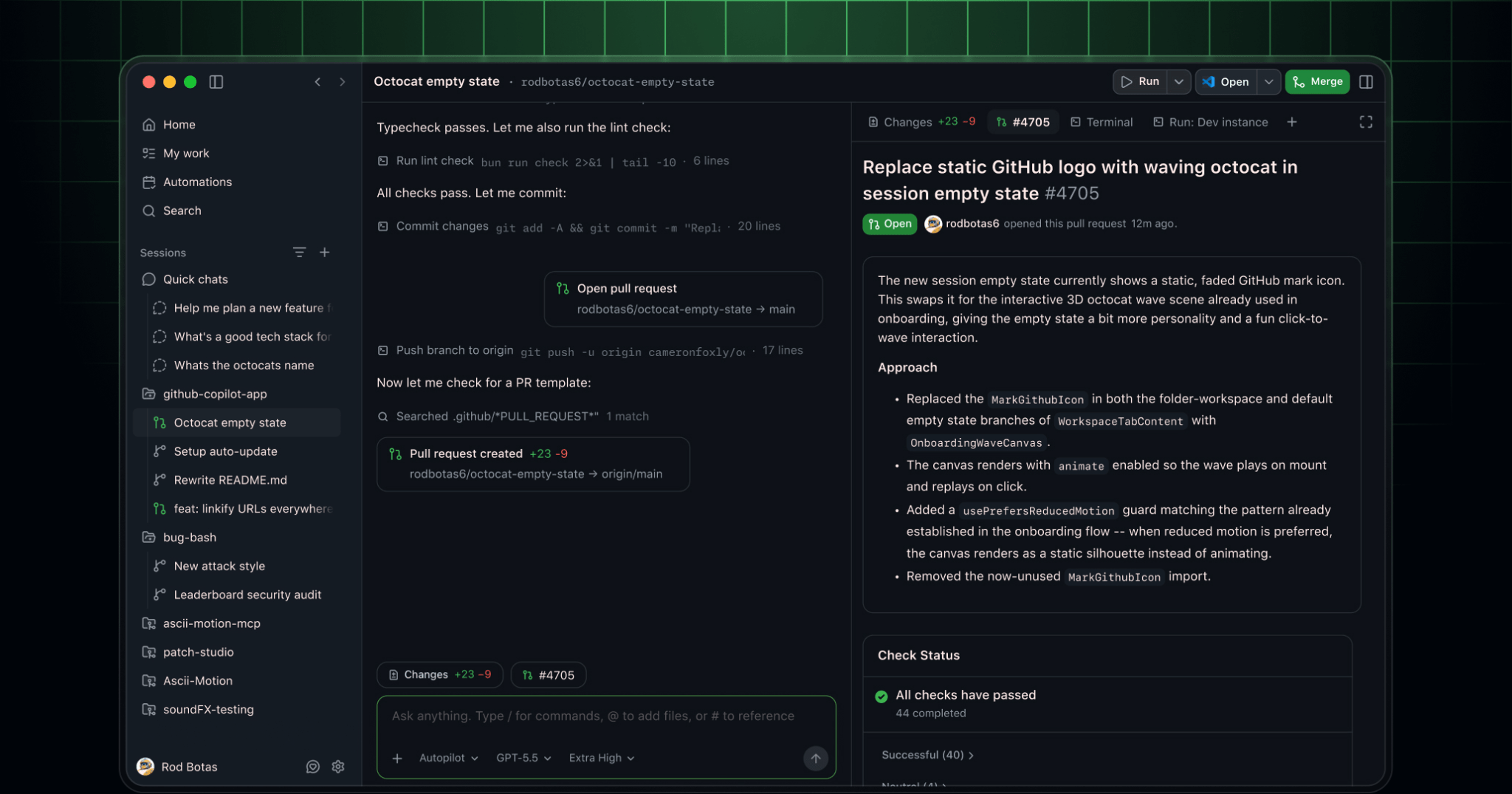
GitHub Copilot app이 모든 Copilot 플랜으로 확대됐다. Free와 Education 사용자도 데스크톱에서 에이전트 작업을 시작할 수 있고, Copilot 플랜이 없어도 BYOK로 시험할 수 있다. 첫 세션을 안전하게 여는 방법을 정리했다.
- GitHub Copilot app
- GitHub Copilot 사용법
- Copilot BYOK
- AI 코딩 에이전트
- 데스크톱 개발 도구
출처: GitHub Changelog
GitHub가 2026년 7월 7일 Copilot app을 모든 Copilot 플랜에서 쓸 수 있게 열었습니다. 이제 Copilot Free와 GitHub Education 사용자도 macOS, Windows, Linux용 데스크톱 앱에서 저장소를 연결하고 에이전트 기반 개발 세션을 시작할 수 있습니다.
이번 변화는 새 모델 발표라기보다 접근성 변화에 가깝습니다. GitHub의 공식 X 계정도 같은 날 “모든 Copilot 플랜”과 “bring your own key”를 함께 안내했고, 개발자들이 가장 많이 묻는 지점도 요금제보다 첫 세션을 어디까지 맡겨도 되는지에 모였습니다. 초보자는 앱을 설치하기 전에 저장소 권한, 작업 범위, 비용 한도를 먼저 정해두는 편이 좋습니다.
핵심 키워드
- GitHub Copilot app 사용법
- GitHub Copilot 데스크톱 앱
- Copilot Free Education 지원
- Copilot BYOK 설정
- AI 코딩 에이전트 시작
무엇이 바뀌었나
GitHub Changelog에 따르면 Copilot app은 이제 모든 Copilot 플랜에서 지원됩니다. GitHub 계정으로 로그인한 뒤 데스크톱에서 에이전트 개발을 시작하는 흐름입니다. Copilot 플랜이 없는 사람도 자체 모델 제공자의 API 키를 연결하는 BYOK 방식으로 세션을 실행할 수 있습니다.
| 확인할 항목 | GitHub가 밝힌 내용 | 사용자가 볼 의미 |
|---|---|---|
| 지원 범위 | 모든 Copilot 플랜, Free와 GitHub Education 포함 | 학생과 개인 개발자도 별도 대기 없이 앱을 시험하기 쉬워짐 |
| 운영체제 | macOS, Windows, Linux 지원 | 주요 데스크톱 개발 환경에서 같은 흐름을 시작할 수 있음 |
| Copilot 플랜이 없는 경우 | BYOK로 자체 모델 제공자 연결 가능 | 이미 쓰는 모델 키가 있다면 앱 경험만 먼저 테스트 가능 |
| Business·Enterprise | 관리자가 Copilot CLI 정책을 켜야 접근 가능 | 팀 도입 전 관리자 설정과 사용 정책 확인이 필요 |
처음에는 Quick chat으로 저장소를 읽혀본다
GitHub Docs의 시작 가이드는 앱 설치, GitHub 로그인, 저장소 연결, Quick chat, 첫 세션 생성 순서로 안내합니다. 코드 변경을 바로 맡기기 전에는 Quick chat으로 저장소 구조를 설명하게 하는 편이 안전합니다. Quick chat은 브랜치나 worktree를 만들지 않고 질문과 정리를 할 수 있는 빠른 대화입니다.
첫 실행 체크리스트
- 설치 후 GitHub 계정으로 로그인한다. GitHub Enterprise Server를 쓴다면 서버 주소를 확인한다.
- 최근 작업 저장소를 무작정 모두 연결하지 말고, 실험용 저장소 하나부터 고른다.
- 민감한 비밀 키, 고객 데이터, 배포 설정이 들어간 저장소는 팀 정책을 확인한 뒤 연결한다.
- 처음 질문은 “이 저장소의 목적과 주요 폴더를 요약해줘”처럼 읽기 중심으로 시작한다.
- 코드 변경 세션은 작은 이슈 하나나 명확한 작업 설명에서 시작한다.
바로 붙여 넣는 첫 요청
아래 템플릿은 Copilot app이 저장소를 먼저 이해하게 만드는 용도입니다. 대괄호 안을 현재 저장소와 목표에 맞게 바꿔 넣으면 됩니다.
저장소 파악용 프롬프트
- 아직 코드는 수정하지 말고, 이 저장소를 먼저 읽어줘.
- 앱의 목적, 주요 진입 파일, 자주 바뀌는 폴더, 테스트 명령, 배포 관련 파일을 표로 정리해줘.
- 초보자가 건드리면 위험한 파일이나 비밀 값이 들어갈 수 있는 위치를 따로 알려줘.
- 내가 첫 세션으로 맡기기 좋은 작은 작업 3개를 난이도 순서로 제안해줘.
- 확실하지 않은 내용은 추측하지 말고 확인 질문으로 남겨줘.
코드 변경 세션은 계획 모드로 시작한다
GitHub Docs는 이슈에서 새 세션을 만들거나 직접 작업을 설명해 세션을 만들 수 있다고 안내합니다. 세션 모드에는 예를 들어 Plan처럼 먼저 계획을 받는 방식과 Interactive처럼 함께 작업하는 방식이 있습니다. 익숙해지기 전에는 Plan으로 변경 범위와 검증 방법을 먼저 확인하는 편이 좋습니다.
| 맡길 작업 | 처음 요청 방식 | 완료 전 확인할 것 |
|---|---|---|
| 문구 수정 | 대상 파일과 바꿀 문구를 지정 | 의도하지 않은 파일 변경이 없는지 확인 |
| 작은 버그 수정 | 재현 단계와 기대 동작을 함께 제공 | 관련 테스트 또는 빌드 명령 실행 |
| 문서 업데이트 | 제품 변경 PR이나 이슈 링크를 함께 제공 | 공식 용어와 버전 번호 확인 |
| 새 기능 초안 | 먼저 계획과 파일 목록만 요청 | 권한, 데이터 흐름, 롤백 방법 확인 |
BYOK는 비용 절감보다 책임 구분부터 본다
GitHub는 Copilot 플랜이 없어도 자체 모델 제공자를 연결해 세션을 실행할 수 있다고 설명합니다. 관련 문서에서는 OpenAI 호환 엔드포인트, Azure OpenAI, Anthropic, Ollama 같은 로컬 모델을 예로 듭니다. 다만 BYOK는 “공짜로 더 많이 쓰는 방법”이 아닙니다. 프롬프트와 코드 컨텍스트가 어느 제공자로 가는지, 모델이 도구 호출과 스트리밍을 지원하는지, 팀의 보안 정책에 맞는지부터 확인해야 합니다.
BYOK를 켜기 전 질문
- API 키를 개인이 관리할지, 팀이나 조직이 관리할지 정했는가.
- 연결할 모델이 도구 호출과 스트리밍을 지원하는가.
- 코드와 프롬프트가 외부 제공자에게 전송돼도 되는 저장소인가.
- 로컬 모델을 쓰더라도 네트워크 연결이 완전히 차단되는 구조인지 확인했는가.
- 세션별 비용 한도나 중단 기준을 정했는가.
팀 도입은 관리자 설정부터 확인한다
Business 또는 Enterprise 플랜에서는 조직이나 엔터프라이즈 관리자가 Copilot CLI 정책을 켜야 Copilot app에 접근할 수 있습니다. 개인 개발자는 앱 설치와 첫 세션이 핵심이지만, 팀은 저장소 접근 권한, 모델 정책, 비용 한도, 세션 기록까지 같이 봐야 합니다.
오늘 바로 해볼 일
- 개인이라면 실험용 저장소 하나를 연결하고 Quick chat으로 구조 요약만 받아본다.
- 팀 리더라면 Business·Enterprise 정책에서 Copilot CLI 허용 여부를 확인한다.
- 보안 담당자라면 BYOK 사용 시 코드 컨텍스트가 어느 모델 제공자로 이동하는지 문서화한다.
- 개발자라면 첫 코드 변경 세션을 “계획 먼저, 수정은 승인 후” 방식으로 시작한다.
자주 묻는 질문
GitHub Copilot app은 Copilot Free에서도 쓸 수 있나요?
GitHub Changelog는 모든 Copilot 플랜을 지원하며 Copilot Free와 GitHub Education도 포함한다고 안내합니다. 다만 조직 계정에서는 관리자 정책이 별도로 적용될 수 있습니다.
Copilot 플랜이 없어도 GitHub Copilot app을 써볼 수 있나요?
가능합니다. GitHub는 BYOK, 즉 자체 모델 제공자의 API 키를 연결해 세션을 실행할 수 있다고 설명합니다. 이 경우 모델 제공자 비용과 데이터 처리 조건을 따로 확인해야 합니다.
처음부터 코드 수정을 맡겨도 괜찮을까요?
처음에는 Quick chat으로 저장소 구조를 읽히고, 코드 변경은 작은 작업 하나를 Plan 모드로 시작하는 편이 좋습니다. 변경 범위, 테스트 명령, 되돌리는 방법을 확인한 뒤 진행하세요.