AI 프롬프트 · 2026년 7월 7일 · 약 7분
ChatGPT 회의록 프롬프트 작성법, 녹음 요약을 결정과 할 일로 바꾸는 템플릿
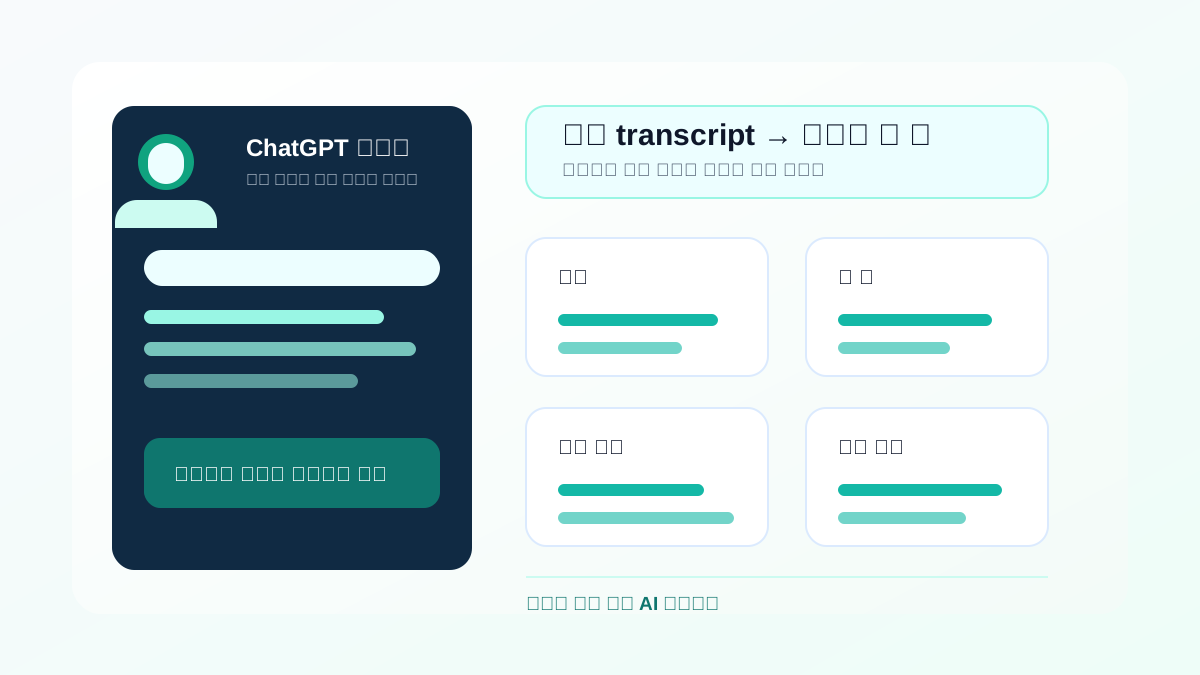
ChatGPT Record와 회의 transcript를 쓸 때 요약만 받으면 실행할 일이 흐려지기 쉽다. 결정, 담당자, 기한, 열린 질문을 분리하는 프롬프트로 초보자도 바로 공유 가능한 회의록을 만들 수 있다.
- ChatGPT 회의록 프롬프트
- ChatGPT Record
- 회의록 자동화
- 업무 프롬프트
- AI 회의록
OpenAI Help Center는 ChatGPT Record가 회의, 브레인스토밍, 음성 메모를 녹음해 transcript와 요약을 만들 수 있다고 안내합니다. 다만 현재 Plus, Pro, Business, Enterprise, Edu 워크스페이스의 macOS 데스크톱 앱에서 사용할 수 있고, ChatGPT가 transcription에서도 실수할 수 있으니 중요한 정보는 직접 확인하라고 설명합니다.
해외 실사용 글에서는 “회의 요약”보다 “결정, 담당자, 기한, 열린 질문을 분리해 달라”는 요청이 반복해서 공유됩니다. 이유는 단순합니다. 회의록은 읽기 좋은 요약문보다 다음 행동을 틀리지 않게 만드는 문서여야 합니다. 특히 담당자와 날짜를 AI가 추측하면 팀 안에서 바로 문제가 됩니다.
핵심 키워드
- ChatGPT 회의록 프롬프트
- ChatGPT Record 사용법
- 회의록 자동화
- 회의 transcript 요약
- AI 회의록 템플릿
요약보다 먼저 네 가지 칸을 만든다
처음에는 “이 회의 요약해줘”라고 묻기 쉽습니다. 하지만 이런 요청은 부드러운 문단은 잘 만들지만, 누가 무엇을 언제까지 하기로 했는지 흐려질 수 있습니다. 회의록은 처음부터 결정, 할 일, 열린 질문, 확인 필요 항목으로 나눠 달라고 요청하는 편이 안정적입니다.
| 구분 | 무엇을 넣나 | 주의할 점 |
|---|---|---|
| 결정 | 회의 중 명확히 합의된 내용 | 제안과 확정 결정을 섞지 않는다 |
| 할 일 | 담당자가 말했거나 배정된 작업 | 담당자와 기한이 없으면 없음으로 표시한다 |
| 열린 질문 | 답이 나오지 않은 질문과 필요한 자료 | AI가 답을 만들어 채우지 않는다 |
| 확인 필요 | 발언이 애매하거나 transcript가 불분명한 부분 | 사람이 다시 확인할 문장으로 남긴다 |
복사해서 쓰는 회의록 프롬프트
아래 템플릿은 ChatGPT Record로 만든 transcript나 Zoom, Google Meet, Teams에서 가져온 transcript에 그대로 붙여 쓸 수 있습니다. 핵심은 “추측하지 말라”는 규칙을 처음에 넣는 것입니다.
기본 회의록 템플릿
- 역할: 너는 회의 transcript를 실행 가능한 회의록으로 정리하는 비서다.
- 규칙: transcript에 없는 담당자, 날짜, 결정은 절대 만들지 않는다.
- 출력 1: 회의 요약을 3문장 이내로 작성한다.
- 출력 2: 결정 사항은 실제로 합의된 내용만 bullet로 적고, 근거가 되는 발언을 짧게 표시한다.
- 출력 3: 할 일은 표로 만든다. 열은 담당자, 작업, 기한, 근거 발언이다. 없으면 “명시 안 됨”이라고 쓴다.
- 출력 4: 열린 질문과 확인 필요 항목을 따로 적는다.
- 마지막: 사람이 확인해야 할 이름, 숫자, 날짜를 한 줄로 모아준다.
회의 종류별로 한 줄만 바꾼다
모든 회의에 같은 출력 형식을 쓰면 편하지만, 회의 목적에 따라 강조점은 달라집니다. 데일리 스탠드업은 막힌 일을 빨리 찾는 데 초점이 있고, 고객 미팅은 고객의 말과 우리 쪽 약속을 분리하는 데 초점이 있습니다.
| 회의 종류 | 추가할 요청 | 좋은 결과 |
|---|---|---|
| 데일리 스탠드업 | 사람별로 어제 한 일, 오늘 할 일, 막힌 일을 나눠라 | 팀장이 바로 후속 조치를 잡기 쉽다 |
| 고객 미팅 | 고객 요청, 우리 답변, 다음 연락 전 준비물을 분리하라 | CRM이나 follow-up 메일로 옮기기 쉽다 |
| 채용 면접 | 평가 축별 강점, 우려, 추가 질문을 나눠라 | 느낌보다 근거 중심으로 비교할 수 있다 |
| 1:1 미팅 | 목표 진행, 우려, 매니저 follow-up을 나눠라 | 민감한 내용을 놓치지 않고 다음 대화로 연결한다 |
처음 쓰는 사람이 가장 자주 하는 실수
회의록 프롬프트에서 가장 위험한 실수는 빈칸을 AI에게 채우게 두는 것입니다. transcript에 “다음 주에 누가 볼게요”처럼 애매한 말만 있으면, 담당자와 기한을 확정하지 말고 확인 필요로 남기세요. 공유 전에는 이름, 숫자, 날짜, 고객사명만 따로 대조해도 실수가 크게 줄어듭니다.
공유 전 빠른 검토
- 담당자가 없는 할 일이 담당자 있는 작업처럼 적히지 않았는지 본다.
- 기한이 없던 일을 AI가 임의 날짜로 바꾸지 않았는지 확인한다.
- 고객 발언과 우리 쪽 답변이 뒤섞이지 않았는지 확인한다.
- 숫자, 가격, 일정, 제품명은 transcript 원문과 한 번 더 맞춘다.
- 녹음한 회의라면 참석자 동의와 회사 보관 규칙을 확인한다.
오늘 바로 해볼 일은 간단합니다. 다음 회의 transcript를 붙여 넣고 “결정, 할 일, 열린 질문, 확인 필요” 네 칸으로만 정리해 보세요. 긴 회의록보다 팀원이 보고 바로 움직일 수 있는 항목이 더 쓸모 있습니다.
자주 묻는 질문
ChatGPT Record가 있으면 회의록 프롬프트가 필요 없나요?
아닙니다. Record가 transcript와 요약을 만들어도, 팀마다 필요한 형식은 다릅니다. 결정, 담당자, 기한, 확인 필요 항목을 나누는 프롬프트를 이어서 쓰면 공유용 회의록으로 다듬기 쉽습니다.
담당자나 기한이 transcript에 없으면 어떻게 해야 하나요?
AI가 추측하게 두지 말고 “명시 안 됨” 또는 “확인 필요”로 표시해야 합니다. 회의록은 빈칸을 채우는 문서가 아니라, 실제로 합의된 내용을 남기는 문서입니다.
회사 회의를 녹음해도 괜찮나요?
OpenAI도 다른 사람을 녹음할 때는 현지 법과 동의 요건을 확인하라고 안내합니다. 회사 회의라면 참석자 동의, 보관 기간, 외부 서비스 사용 정책을 먼저 확인하세요.