AI 프롬프트 · 2026년 7월 11일 · 약 7분
ChatGPT Image 2와 Seedance 2.0 사용법: 게임 UI 콘셉트 트레일러 프롬프트 만들기
ChatGPT Image 2로 게임 UI 기준 프레임을 만들고 Seedance 2.0으로 짧은 콘셉트 트레일러처럼 움직이는 흐름을 정리했다. 플레이 가능한 게임이 아니라, 피치덱·포트폴리오·팀 공유용 영상 프로토타입을 만드는 프롬프트 워크플로우다.
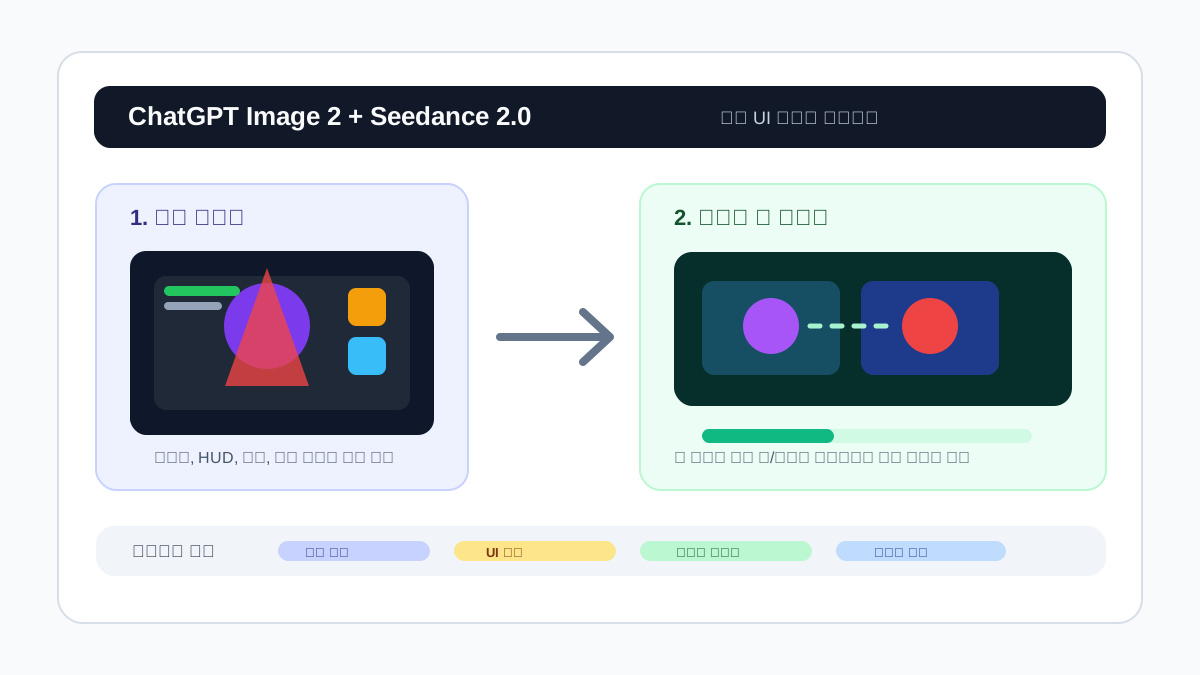
- ChatGPT Image 2
- Seedance 2.0
- 게임 UI 프롬프트
- AI 영상 제작
- 콘셉트 트레일러
- 이미지 투 비디오
- AI 디자인 워크플로우
출처: OpenAI GPT Image Prompting Guide
게임 아이디어가 있어도 바로 조작 가능한 프로토타입을 만들기는 어렵습니다. 먼저 필요한 것은 “이 게임이 어떤 분위기인지”를 보여주는 짧은 콘셉트 영상일 때가 많아요. ChatGPT Image 2로 게임 화면과 UI 프레임을 만들고, Seedance 2.0으로 움직임을 붙이면 피치용 비주얼이나 UI 애니메이션 초안을 빠르게 만들 수 있습니다.
다만 이 방식은 실제로 플레이 가능한 게임을 만드는 방법이 아닙니다. 정적인 게임 UI 이미지를 만들고, 그 이미지를 영상처럼 움직이게 만드는 콘셉트 트레일러 제작 흐름에 가깝습니다.
핵심 키워드
- ChatGPT Image 2 게임 UI 프롬프트
- Seedance 2.0 image-to-video 사용법
- AI 게임 콘셉트 트레일러
- 게임 UI 프롬프트 템플릿
- 이미지 투 비디오 프롬프트
- 피치용 AI 영상 제작
공식 자료와 커뮤니티 사례에서 확인한 내용
- OpenAI의 GPT Image Generation Models Prompting Guide는 이미지 프롬프트를 쓸 때 목표, 구체적인 시각 요소, 구도와 조명, 유지해야 할 제약을 구조화하라고 권장합니다.
- OpenAI Image API 문서에 따르면 GPT Image 모델에는 gpt-image-2가 포함되며, 이미지 생성과 편집, 다양한 크기 옵션을 지원합니다.
- gpt-image-2는 투명 배경을 지원하지 않으므로, 이 흐름에서는 투명 UI 리소스보다 완성된 장면 이미지나 목업을 만드는 쪽이 맞습니다.
- BytePlus ModelArk의 Seedance 2.0 API Reference는 image-to-video가 prompt와 image_urls 배열을 사용한다고 설명합니다.
- Seedance 2.0 image-to-video에서 이미지 1장은 첫 프레임으로, 이미지 2장은 첫 프레임과 마지막 프레임으로 사용할 수 있습니다.
- Reddit의 Seedance 관련 커뮤니티에서는 ChatGPT Image 2로 게임 UI 프레임을 만들고 Seedance 2.0으로 짧게 움직이는 사례가 공유됐고, 참고 이미지 사용과 무료 옵션, 실제 플레이 가능 여부 같은 질문이 이어졌습니다.
두 도구의 역할을 나눠서 본다
| 도구 | 맡는 역할 | 잘 맞는 작업 | 주의할 점 |
|---|---|---|---|
| ChatGPT Image 2 | 정적인 게임 UI 프레임 생성 | 캐릭터, 배경, HUD, 버튼, 화면 구성, 스타일 통일 | 실제 게임 로직이나 조작 기능은 만들지 않습니다. |
| Seedance 2.0 | 이미지 기반 영상화 | 카메라 이동, UI 등장 모션, 짧은 캐릭터 움직임, 분위기 연출 | 원본 이미지의 작은 글자나 아이콘이 흔들릴 수 있습니다. |
| 두 도구 조합 | 피치용 콘셉트 트레일러 제작 | 게임 아이디어를 짧은 영상으로 보여주기 | 출시 가능한 제품 화면이 아니라 시각 콘셉트 영상이라는 점을 분명히 해야 합니다. |
전체 제작 순서
처음 해볼 7단계
- 게임 장르와 보여줄 화면을 한 줄로 정합니다.
- ChatGPT Image 2 프롬프트로 첫 프레임을 생성합니다.
- UI가 복잡하면 버튼과 텍스트를 줄여 다시 생성합니다.
- 필요하면 같은 구도의 마지막 프레임을 추가로 만듭니다.
- Seedance 2.0에 이미지와 영상 프롬프트를 넣습니다.
- 결과물에서 UI 위치, 텍스트 왜곡, 캐릭터 변형을 확인합니다.
- 가장 안정적인 버전을 피치덱, 포트폴리오, 팀 공유용 콘셉트 영상으로 사용합니다.
1단계: 게임 장르와 화면 목적을 정한다
처음부터 “멋진 게임 화면”이라고 쓰면 결과가 흐려집니다. 장르, 화면, 사용 목적, 영상 길이를 먼저 정하세요. 예를 들어 “모바일 방치형 RPG의 캐릭터 선택 화면을 5초짜리 피치 영상 첫 장면으로 만들기”처럼 좁히면 프롬프트가 훨씬 선명해집니다.
| 정할 항목 | 예시 | 왜 필요한가 |
|---|---|---|
| 장르 | 모바일 RPG, 퍼즐 어드벤처, 카드 배틀 | UI 밀도와 그래픽 톤을 정합니다. |
| 화면 종류 | 메인 메뉴, 전투 HUD, 캐릭터 선택, 상점 | 어떤 요소를 화면에 넣을지 고릅니다. |
| 사용 목적 | 팀 공유, 포트폴리오, 투자자 피치, SNS 티저 | 영상의 과장 정도와 길이를 조절합니다. |
| 화면 비율 | 16:9, 9:16, 1:1 | 유튜브, 쇼츠, 슬라이드 용도를 맞춥니다. |
2단계: ChatGPT Image 2로 첫 프레임을 만든다
OpenAI 가이드의 권장 방식처럼 목표, 시각 요소, 구도, 조명, 제약을 나눠서 씁니다. 게임 UI에서는 HUD, 버튼, 캐릭터 위치, 배경 깊이, 텍스트 영역을 구체적으로 지정하는 것이 중요합니다.
3단계: 마지막 프레임이 필요한지 정한다
Seedance 2.0 image-to-video는 이미지 1장을 첫 프레임으로 쓰거나, 이미지 2장을 첫 프레임과 마지막 프레임으로 사용할 수 있습니다. 영상의 시작과 끝을 더 정확히 잡고 싶다면 마지막 프레임도 만들어두는 편이 좋습니다.
예를 들어 첫 프레임이 “캐릭터 선택 화면”이라면 마지막 프레임은 “선택된 캐릭터가 빛나고 시작 버튼이 강조된 화면”으로 만들 수 있습니다. 화면 구성은 크게 바꾸지 말고 강조점만 바꾸는 쪽이 안정적입니다.
4단계: Seedance 2.0으로 움직임을 붙인다
Seedance 2.0에는 이미지와 프롬프트를 함께 넣어 영상 방향을 설명합니다. 여기서 중요한 것은 “게임처럼 조작된다”가 아니라 “UI 콘셉트 영상처럼 움직인다”라고 쓰는 것입니다.
바꿔 넣을 부분
| 템플릿 항목 | 바꿔 넣을 내용 | 예시 |
|---|---|---|
| [게임 장르] | 만들고 싶은 게임의 장르 | 모바일 RPG, 퍼즐 어드벤처, 카드 배틀 |
| [세계관 또는 분위기] | 배경 설정과 감정 | 사이버펑크 도시, 마법 학교, 우주 정거장 |
| [화면 종류] | 영상으로 보여줄 화면 | 캐릭터 선택 화면, 보스전 HUD, 상점 UI |
| [주요 색상 2~3개] | 전체 톤 | 블랙, 골드, 에메랄드 |
| [16:9 또는 9:16] | 사용할 채널에 맞는 비율 | 유튜브는 16:9, 쇼츠는 9:16 |
| [5초 / 8초 / 10초] | 짧은 영상 길이 | 처음 테스트는 5초 |
초보자가 자주 하는 실수
| 실수 | 왜 문제가 되나 | 수정 문장 |
|---|---|---|
| “게임을 만들어줘”라고 요청 | 게임 개발과 비주얼 제작 범위가 섞입니다. | 실제로 플레이 가능한 게임이 아니라, 피치용 콘셉트 트레일러로 보이는 UI 애니메이션을 만들어주세요. |
| UI 요소를 너무 많이 넣음 | 작은 글자와 아이콘이 영상화 과정에서 깨지기 쉽습니다. | 핵심 UI는 상단 자원 바, 중앙 캐릭터, 하단 주요 버튼 3개만 남겨주세요. |
| 텍스트를 길게 넣음 | 영상으로 바뀔 때 글자가 흔들리거나 바뀔 수 있습니다. | UI 텍스트는 START, SHOP, HERO처럼 짧은 라벨만 사용해주세요. |
| 카메라 움직임을 과하게 지정 | UI 레이아웃이 무너질 수 있습니다. | 카메라는 아주 천천히 줌인하고, 선택 버튼만 은은하게 빛나게 해주세요. |
| 첫 프레임과 마지막 프레임 차이가 큼 | 중간 영상이 불안정해질 수 있습니다. | 같은 화면 구성을 유지하고, 마지막 프레임에서는 선택된 캐릭터와 시작 버튼만 강조해주세요. |
처음에는 캐릭터 선택 화면이 좋다
전투 장면은 캐릭터 움직임, 이펙트, UI 변화가 한꺼번에 들어가서 실패 원인을 찾기 어렵습니다. 처음 테스트할 때는 캐릭터 선택 화면처럼 움직임이 작고 구조가 분명한 화면이 좋습니다.
이미지가 마음에 들면 Seedance 2.0에서는 카메라를 천천히 줌인하고, 선택된 캐릭터와 START 버튼만 은은하게 빛나게 요청하세요. 이 정도만 해도 아이디어 설명을 넘어 보여줄 수 있는 게임 콘셉트로 전달하기 쉬워집니다.
자주 묻는 질문
이 방법으로 실제 플레이 가능한 게임을 만들 수 있나요?
아니요. 이 방식은 콘셉트 트레일러, 피치 비주얼, UI 애니메이션을 만드는 흐름입니다. 실제 게임을 만들려면 Unity, Unreal Engine, Godot 같은 게임 엔진에서 조작, 상태, 충돌, 저장, UI 로직을 따로 구현해야 합니다.
이미지 한 장만 있어도 Seedance 2.0으로 영상화할 수 있나요?
가능합니다. BytePlus ModelArk Seedance 2.0 API Reference에 따르면 image-to-video는 prompt와 image_urls 배열을 사용하며, 이미지 1장은 첫 프레임으로 활용할 수 있습니다. 이미지 2장을 쓰면 첫 프레임과 마지막 프레임을 더 명확히 지정할 수 있습니다.
ChatGPT Image 2에서 투명 배경 UI 요소를 만들 수 있나요?
gpt-image-2는 투명 배경을 지원하지 않습니다. 따라서 이 워크플로우에서는 투명 PNG UI 리소스보다 완성된 장면 이미지나 게임 화면 목업을 만드는 쪽이 더 적합합니다.
UI 글자가 자꾸 깨지면 어떻게 고치나요?
긴 문장을 줄이고 START, SHOP, HERO처럼 짧은 라벨을 쓰세요. 중요한 문구는 영상 생성 뒤 편집 도구에서 따로 올리는 편이 더 안정적입니다.